66
Szegmentálási mód
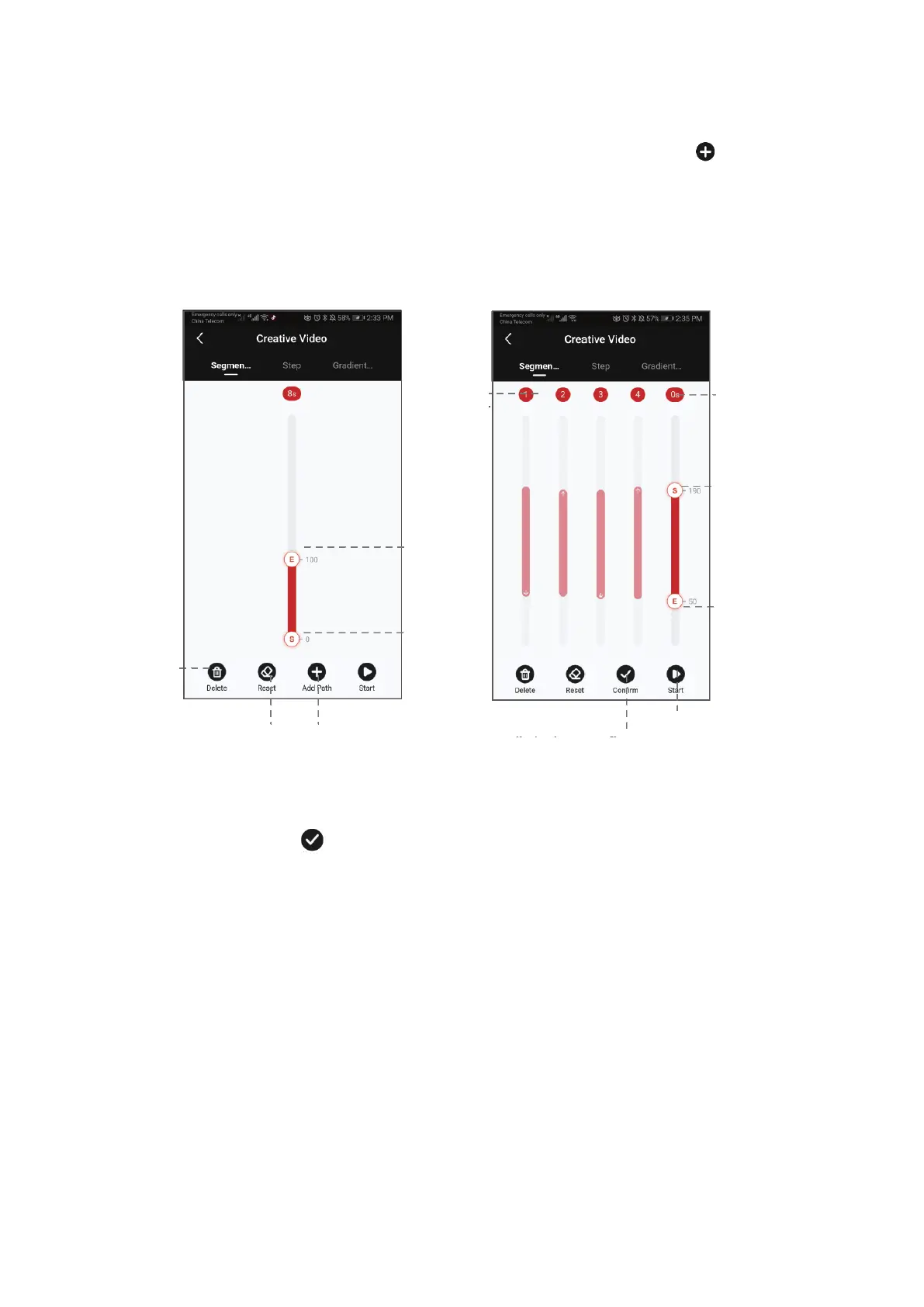
Válassza ki a szegmentálási módot, adjon hozzá egy útvonalat - kattintson az útvonal
hozzáadásához. Legfeljebb 5 útvonal adható hozzá, a következő útvonal hozzáadása
előtt kattintson a megerősítésre. Az S kezelési pontot és az E kezelési pontot csúsztassa
tetszőleges pozícióba az első útvonal kezdő és végpontjának beállításához. Csúsztassa
az E kezelőpontot a második, harmadik, negyedik vagy ötödik út véghelyzetének
beállításához. Ekkor a következő útvonal kezdőpontja az előző útvonal végpontja lesz.
Kattintson a gombra az útvonal megerősítéséhez és a futási idő beállításához. Az első
útvonal megerősítése után újabb útvonal adható hozzá. Érintse meg a ,,Megerősítés
gombot“, és a SLYPOD PRO a beprogramozott mozgás szerint fog futni. A szegmentálási
mód és a kamera csatlakozókábelének használatával a SLYPOD Pro aktiválja a kamera
zárját a mozgásvezérelt time-lapse felvételhez.
Kattintson a gombra az elérési
útvonal megerősítéséhez, mielőtt
hozzáadná a következő elérési utat.


 To Next Page