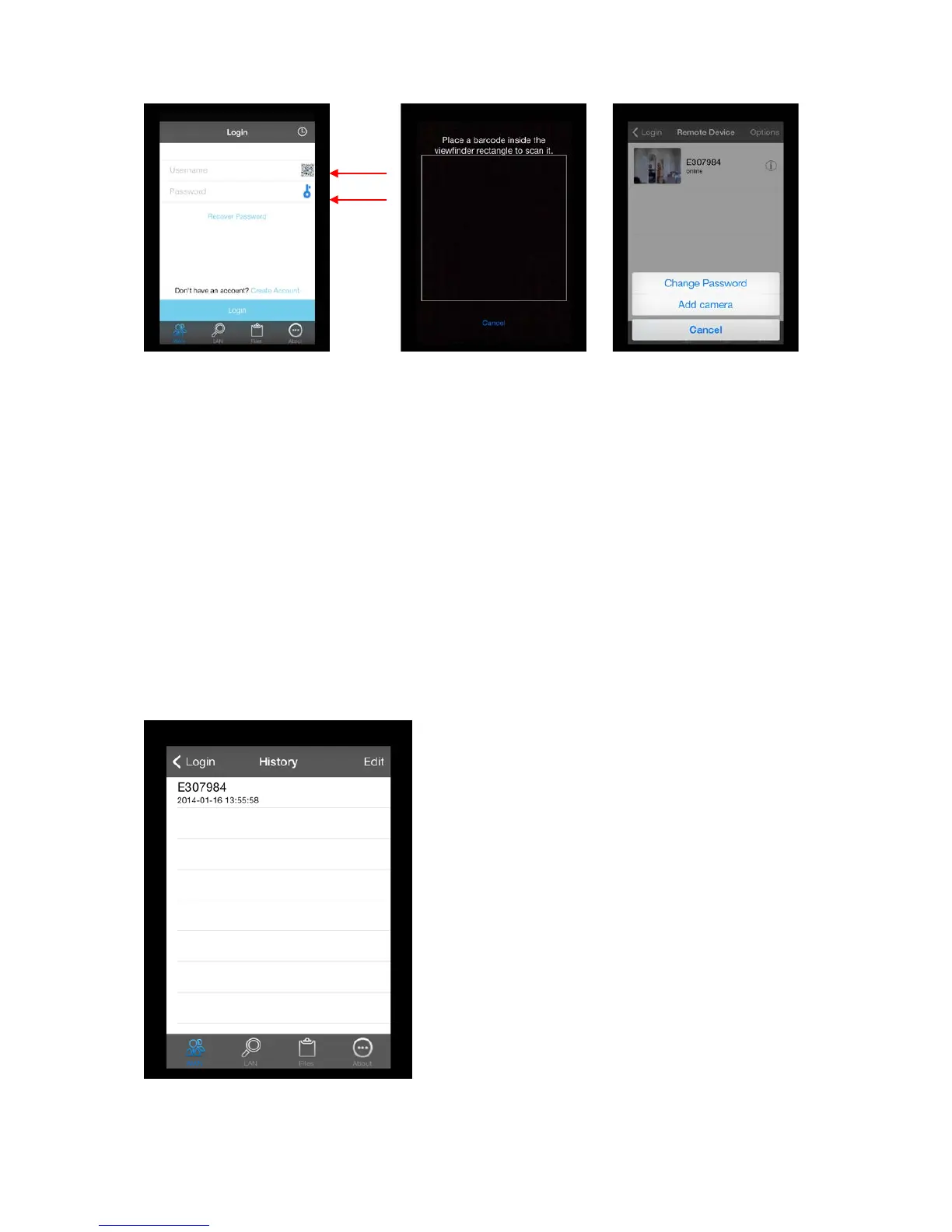
Voor gebruik via het internet (WAN), wordt u gevraagd om in te loggen. Er zijn 2 mogelijkheden om
in te loggen.
1. U kunt inloggen per camera. U vind de inloggegevens aan de onderkant van de IP-camera. U
moet de gebruikersnaam (CAM -ID) en Password (Wachtwoord) invoeren of de QR-code
scannen door te drukken op het scanner-icoontje. Als u uw wachtwoord wil opslaan moet u
op het "sleuteltje" klikken. Nu kunt u alleen de camera waar u zich voor hebt aangemeld
bekijken.
2. Om een lijst van al uw camera 's te zien, kunt u inloggen met de gebruikersnaam en het
wachtwoord dat u zelf heeft aangemaakt in stap 5.1. Druk op "Options" in de
rechterbovenhoek en klik op "Add camera". U kunt al uw camera's toevoegen door elk
camera-ID en toegangscode (op de onderkant van de camera)toe te voegen. Nu kan u alle
camera’s bekijken door het invullen van uw eigen gebruikersnaam en wachtwoord en hoeft u
niet alle camera-ID’s en toegangscodes te onthouden. Als u uw wachtwoord bent vergeten
klik op “Forgot password?”, vul uw gegevens in en een e-mail met een nieuw wachtwoord
wordt naar uw e-mailadres gestuurd .
Om uit te loggen klik op "back" tot u weer bij het inlogscherm bent.
16


 To Next Page