Fr /
3/ Mode 2 : Mode PS4™ Advanced
(via appli PC / Mac)
En plus de prendre en charge les fonctions du mode PS4™ Pro Control, ce mode vous permet de personnaliser vos
paramètres. Pour cela, il vous suffira de télécharger et d’installer l’application PC / Mac compatible avec les systèmes
d’exploitation Windows® 7/8/10 et Mac OS X 10.11 (El Capitan) / 10.12 (Sierra). Vous pouvez télécharger cette appli via
le lien suivant :
www.nacongaming.com
Une fois l’appli téléchargée et exécutée, veuillez effectuer l’installation en suivant les instructions qui s’affichent à
l’écran (vous devez vous inscrire pour télécharger le logiciel).
Après avoir installé l’appli PC / Mac, vous pourrez :
• Régler les paramètres des joysticks gauche et droit
• Changer les fonctions assignées à toutes les touches (hormis la touche PS)
• Assigner des touches aux 4x boutons de raccourcis
• Créer et charger jusqu’à 4 profils personnalisés sur votre manette, puis basculer entre eux pendant que vous jouez
• Régler les zones mortes des gâchettes L2 et R2
• Ajuster indépendamment l’intensité des vibrations des poignées gauche et droite
• Régler le rétroéclairage autour du joystick droit
Une fois ce mode activé, la manette prend en
charge les fonctions suivantes :
• Détection de mouvements
• Pavé tactile
• Double vibration
• Sortie casque 3,5 mm
• Touches PS, SHARE et OPTIONS
• Touches L1 et R1
• Gâchettes analogiques L2 et R2
• Joystick gauche avec touche L3
• Joystick droit avec touche R3
• Touches directionnelles (8 directions)
• Touches Action
2/ Mode 1 : Mode PS4™ Pro Control
« Raccourcis »
• Appuyez sur le bouton Profil et maintenez-le enfoncé pendant
3 secondes. Le halo bleu autour du joystick droit se mettra
alors à pulser.
• Appuyez sur le bouton de raccourcis auquel vous souhaitez
affecter une commande. La LED correspondante s’allumera.
LED1 pour M1 / LED2 pour M2 / LED3 pour M3 / LED4 pour M4.
• Appuyez maintenant sur la touche souhaitée. La LED clignotera
3 fois pour confirmer la prise en compte du mapping.
• Appuyez sur le bouton Profil et maintenez-le enfoncé
pendant 3 secondes pour confirmer, puis quitter la fonction
de remapping.
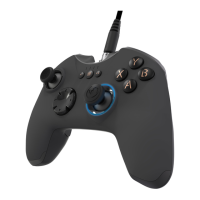
Remarque : Le REVOLUTION Pro Controller 2 n’est pas équipé d’un haut-parleur intégré ni d’une barre lumineuse.



 To Next Page