FR
72
73
FR
4. Application Capsule Control
Nous vous recommandons de télécharger l'application
Capsule Control pour contrôler plus facilement le
projecteur. Cette application vous permet d'utiliser le
clavier de votre smartphone pour saisir du texte et
d’utiliser l'écran comme bouton de la souris.
①
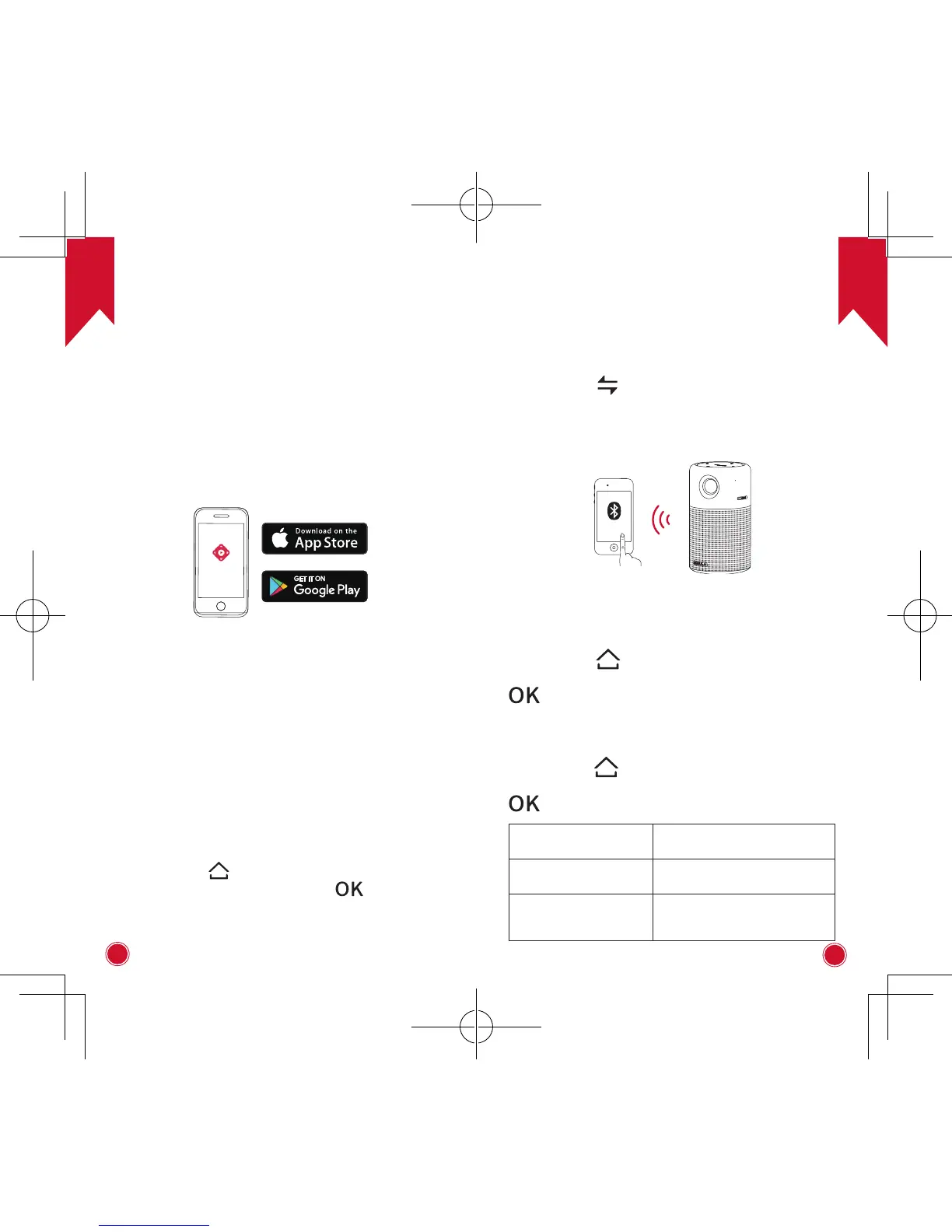
Téléchargez l'application Capsule Control sur l'App
Store (appareils iOS) ou Google Play (Android).
②
Activez le Bluetooth sur votre smartphone et
sélectionnez [Nebula capsule] comme périphérique à
ajouter.
③
Ouvrez l'application Capsule Control et suivez les
instructions à l'écran pour effectuer la liaison.
Paramètres
Configurez les principaux paramètres lorsque vous
allumez l'appareil pour la première fois.
1. Réseau
Cet appareil peut être connecté à Internet via une
connexion sans fil (Wi-Fi).
①
Appuyez sur pour accéder au menu d'accueil,
sélectionnez [Réseau] et appuyez sur .
②
Suivez les instructions à l'écran pour établir la
connexion.
2. Bluetooth
A. Mode enceinte Bluetooth
Vous pouvez utiliser cet appareil comme une enceinte
Bluetooth.
①
Appuyez sur pour passer en mode enceinte
Bluetooth.
②
Activez le Bluetooth sur votre smartphone et
sélectionnez [Nebula] pour ajouter l'appareil.
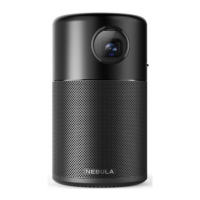
Nebula capsule
B. Connexion à une enceinte Bluetooth
Vous pouvez utiliser d'autres écouteurs ou enceintes
Bluetooth.
①
Appuyez sur pour accéder au menu d'accueil,
sélectionnez [Paramètres] > [Bluetooth] et appuyez sur
.
②
Suivez les instructions à l'écran pour établir la connexion.
3. Projection
Appuyez sur pour accéder au menu d'accueil,
sélectionnez [Paramètres] > [Projection] et appuyez sur
.
[Mode de l’image]
[Auto] / [Mode secteur] /
[Mode batterie]
[Température de
couleur]
[Normale] / [Froide] / [Chaude]
[Auto-correction
dutrapèze]
Activer / désactiver la
correction automatique de
trapèze.


 To Next Page