IT
92
93
IT
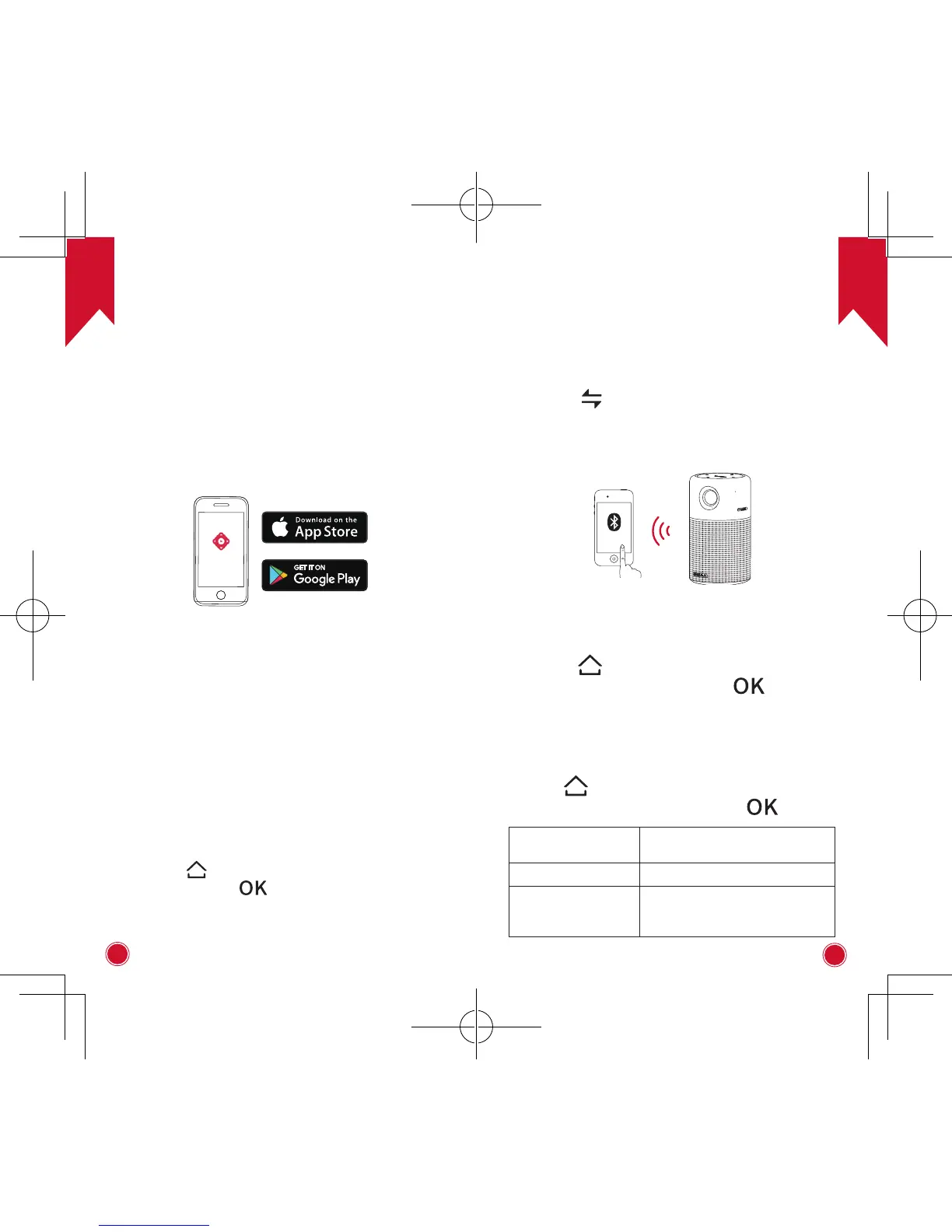
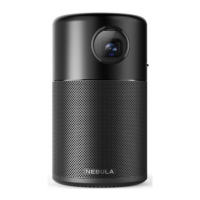
4. App Nebula
Si consiglia di scaricare l'app Nebula per controllare
più facilmente il dispositivo. Utilizzando questa app
è possibile utilizzare la tastiera dello smartphone
per inserire il testo e utilizzare lo schermo dello
smartphone come pulsante del mouse.
①
Scaricare l'app Capsule Control dall'App Store
(dispositivi iOS) o da Google Play (dispositivi Android).
②
Attivare il Bluetooth sullo smartphone e selezionare
[Nebula capsule] come dispositivo da aggiungere.
③
Aprire l'app Capsule Control e seguire le istruzioni
visualizzate sullo schermo per completare la
configurazione della connessione.
Impostazioni
Completare le impostazioni principali quando si accende
il dispositivo per la prima volta.
1. Rete
Il dispositivo può essere connesso a Internet tramite
una connessione wireless (Wi-Fi).
①
Premere per accedere al menu home, selezionare
[Network] e premere .
②
Seguire le istruzioni visualizzate sullo schermo per
completare la connessione.
2. Bluetooth
A. Modalità altoparlante Bluetooth
È possibile utilizzare il dispositivo come altoparlante
Bluetooth.
①
Premere per passare alla modalità altoparlante
Bluetooth.
②
Attivare il Bluetooth sullo smartphone e selezionare
[Nebula Capsule] come dispositivo da aggiungere.
Nebula capsule
B. Modalità proiettore
È possibile utilizzare una cuffia o un altoparlante
Bluetooth in modalità proiettore.
①
Premere per accedere al menu home, selezionare
[Impostazioni] > [Bluetooth] e premere .
②
Seguire le istruzioni visualizzate sullo schermo per
completare la connessione.
3. Proiettore
Premere per accedere al menu home, selezionare
[Impostazioni] > [Proiettore] e premere .
[Modalità immagine]
[Auto]/[Modalità standard]/
[Modalità batteria]
[Temperatura colore] [Normale]/[Freddo]/[Caldo]
[Correzione
trapezoidale
automatica]
Per attivare/disattivare la
correzione trapezoidale
automatica.


 To Next Page