EasyManua.ls Logo

Nebula Capsule D4111 - Page 58

Nebula Capsule D4111
72 pages
Print Icon
To Next Page IconTo Next Page
To Previous Page IconTo Previous Page
Loading...
JP
112
JP
113
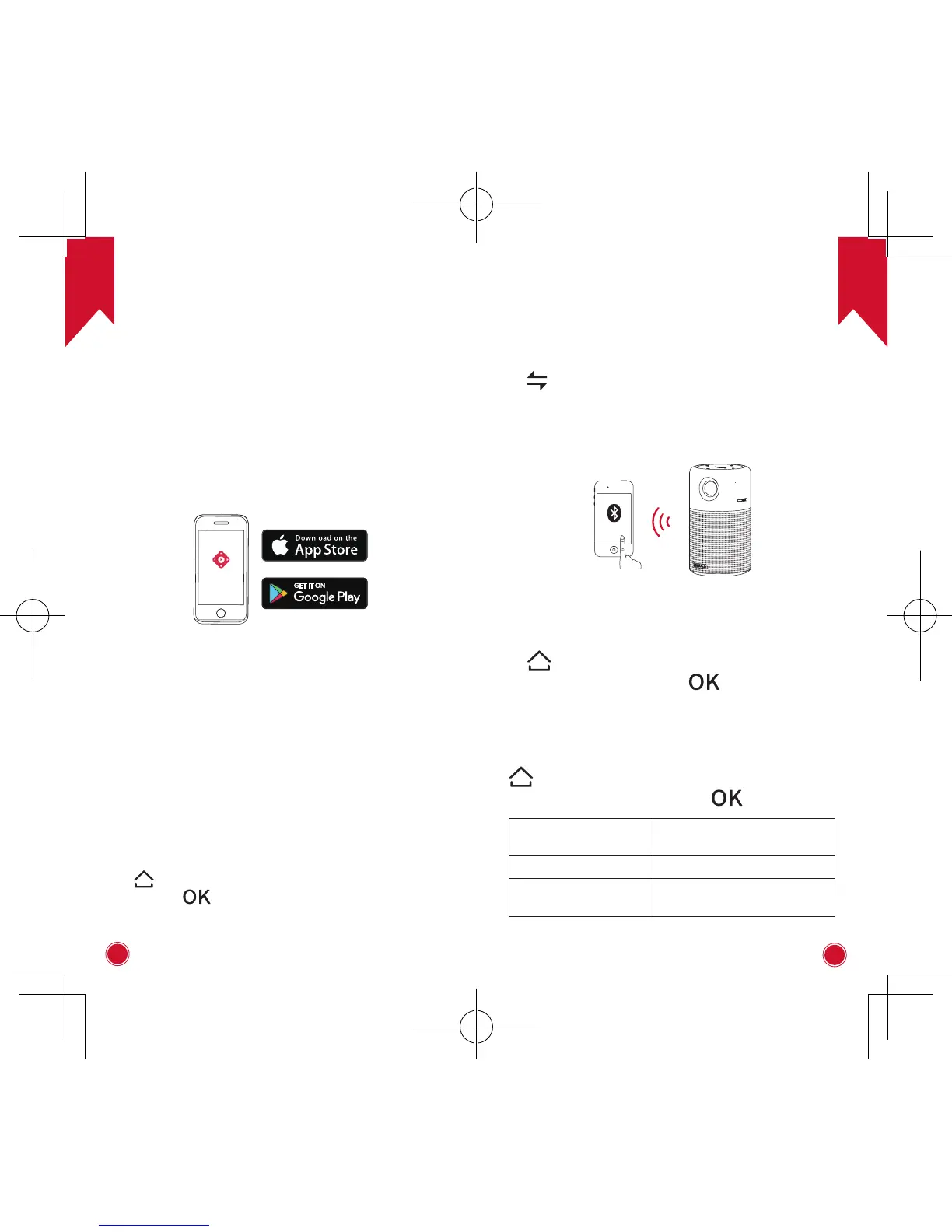
4. Nebulaアプリ
本製品をスムーズにご利用いただくために
Nebula
アプ
リをダウンロードすることをお勧めします。このアプ
リを使用すると、お使いのスマートフォンのキーボー
ドによるテキスト入力や、スクリーンを利用したマウ
ス操作をご利用いただけます。
①
Capsule Control
アプリを
App
Store
iOS
機器の場合)
または
Google
Play
Android
機器の場合)からダウン
ロードします。
スマートフォンで
Bluetooth
を有効にし、追加する
機器として
[Nebula Capsule]
を選択します。
③
Capsule Control
アプリを開き、画面の指示に従って
接続セットアップを完了します。
設定
初めて本製品の電源を入れた際に、主な設定を完了さ
せてください。
1. ネットワーク
本製品は、ワイヤレス(
Wi
-
Fi
)接続を使用してインタ
ーネットに接続できます。
①
を押してホームメニューにアクセスし、
[Network]
を選択し、 を押します。
②画面の指示に従って、接続を完了します。
2. Bluetooth
A
Bluetooth
スピーカーモード
本製品は、
Bluetooth
スピーカーとして使用できます。
①
を押して、
Bluetooth
スピーカーモードに切り
替えます。
②スマートフォンで
Bluetooth
を有効にし、追加す
る機器として
[Nebula Capsule]
を選択します。
Nebula capsule
B
プロジェクターモード
プロジェクターモードでは、他の
Bluetooth
ヘッド
フォンまたはスピーカーを使用できます。
①
を押してホームメニューにアクセスし、[設
定]>
[Bluetooth]
を選択し、 を押します。
②画面の指示に従って、接続を完了します。
3. プロジェクタ
を押してホームメニューにアクセスし、[設定]
>[プロジェクター]を選択し、 を押します。
[画像モード]
[オート][標準モード]
/[バッテリモードー]
[色温度] [標準][寒色][暖色]
[オートキーストー
ン補正]
オートキーストーン補正を
有効または無効にします。

Related product manuals