43 / 50 55 65 中性英文说明书(欧洲 9632方案 T8E)(apple UI,同轴,三芯)(电子)V1.1FU 43D2U/ FU/ FU/ FU
23
Opcija snimanja kanala
U DTV modu pritisnite [REC] opciju kako bi ste prizvali
izbornik opcija snimanja. Kada se izbornik otvori,
snimanje automatski kreće. Pritisnite [ ▄ ] tipki kako bi ste
zaustavili snimanje. Pritisnite [MENU] tipku i odaberite
OPTION> Recorded List, nakon čega možete odabrati
datoteku koju želite reproducirati, te pritisnite
[OK] kako bi ste započeli reprodukciju.
Napomena: Funkcija snimanja podržava samo FAT32
format datoteka. Mediji sa drugim tipom formata će morati
biti ponovno formatirani. Prije formatiranja pohranite
datoteke sa medija, s obzirom da proces formatiranja
briše sve datoteke.
Vremenski pomak
U DTV modu, pritisnite [T-shift] tipku. Opcija kasnijeg
gledanja ce se pojaviti na ekranu, te ce trenutni kanal
biti pauziran. Pritisnite [INDEX] tipku kako bi ste
nastavili reprodukciju. Pritisnite [ ▄ ] tipku kako bi ste
zaustavili snimanje i izašli iz izbornika. Ukoliko izađete
iz izbornika bez nastavka snimanja, možete nastaviti
gledati snimku kada se vratite u izbornik.
Upute za rad u pametnom sučelju
Tv uređaja
Osnovne operacije
Pritisnite [ ] tipku za prikaz pametnog načina rada
1. Koristite [▲]/[▼]/[◄]/[►] tipke kako bi ste
odabrali željenu aplikaciju.
2. Pritisnite [OK] tipku za pokretanje aplikacije;
3. Koristite[ ] tipku za povratak na prethodni izbornik
★ Napomena
Operacije u pametnom načinu rada su komplicirane.
Korisnik može instalirati aplikacije koje zahtjevaju
korištenje dodatnih perifernih urežaja. Radnje opisane u
ovom priručniku samo su za referencu. Dio aplikacija
treba dodatnu vanjsku opremu za normalno
funkcioniranje. Određene funkcije nisu dostupne s
daljinskog upravljača. Radi prikladnijeg rada, molimo
radite s USB mišem i tipkovnicom.
Brzi početak
Prije upotrebe ovog uređaja, za bolje iskustvo
upoznajte se sa postupcima u nastavku.
Kontrola mišem
1. Kliknite: Kliknite mišem i odmah se pustite;
2.
3.
Pritisnite i zadržite: kliknite miš i držite najmanje tri
sekunde;
Klik na lijevu tipku miša ima isti učinak kao i
pritiskanje tipke [OK] na daljinskom upravljaču;
4. Klik na desnu tipku miša ima isti učinak kao
pritiskanje tipke [BACK]na daljinskom upravljaču.
Postavke jezika
Jezik: U pametnom načinu odaberite sistemski jezik.
Odaberite Postavke> Postavke jezika i pritisnite tipku
[OK].Koristite [▲]/[▼] tipke kako bi ste odabrali željeni
jezik.
Odabir načina unosa: U pametnom načinu odaberite
Postavke> Više> Univerzalno> Metoda unosa i pritisnite
[◄]/[►] tipke da odaberete način unosa; također možete
preuzeti i instalirati način unosa treće strane.
Postavljanje vremena sustava:
U pametnom načinu odaberite Postavke > Postavke
vremena > Automatski datum i vrijeme, tada će se
vrijeme koje pruža mreža postaviti kao zadano. Vrijeme
sustava možete postaviti i ručno.
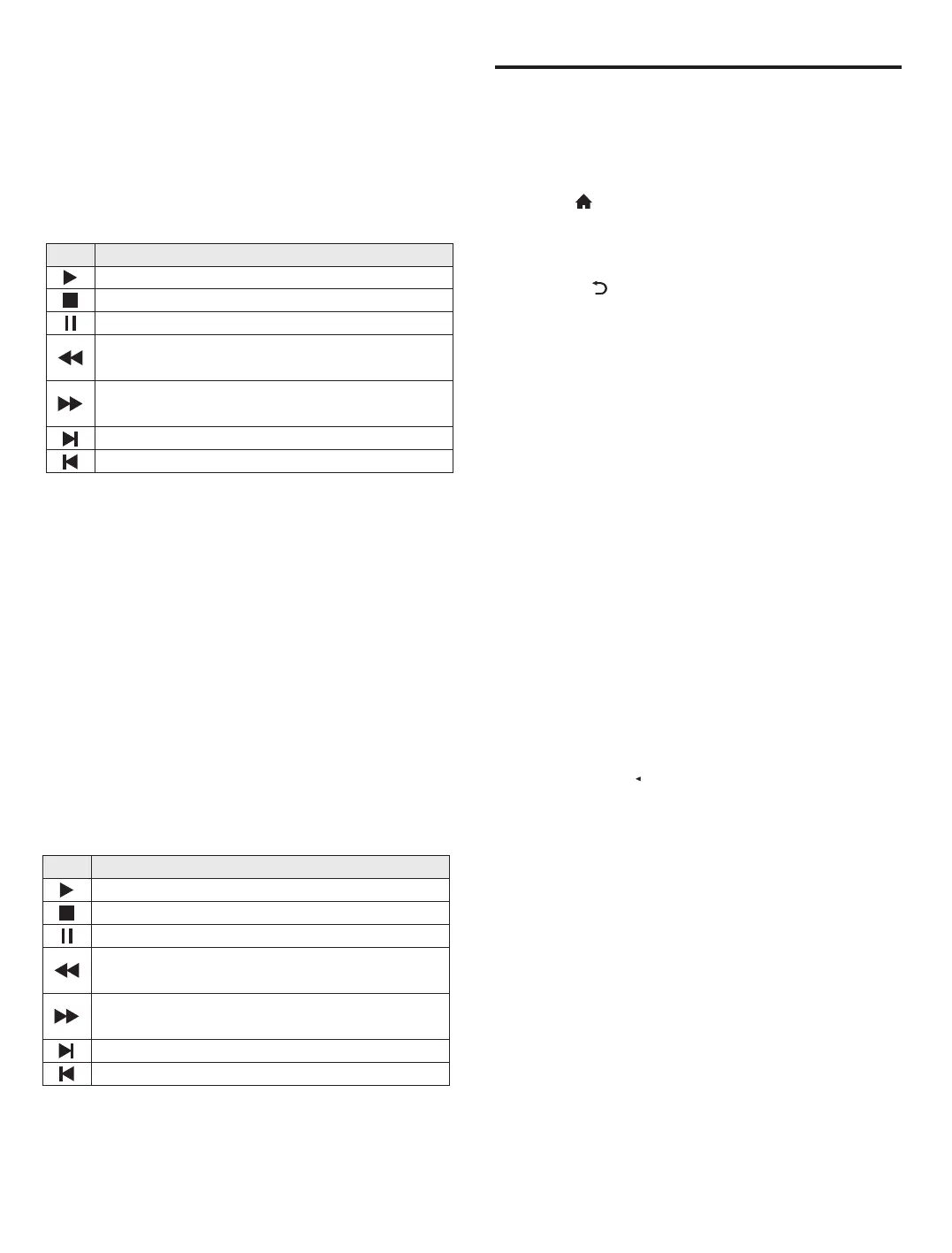
Ikona Opis
FF:
FF 30s:
FB 30s:
Stop:
Pause:
Play: Reprodukcija
Ubrzavanje za 30 sekundi
Premotavanje za 30 sekundi
Pauziraj reprodukciju
Zaustavi reprodukciju
Premotavanje, pritisnite [INDEX] tipku
za normalnu reprodukciju
Ubrzavanje, pritisnite [INDEX] tipku
za normalnu reprodukciju
FB:
Ikona
Opis
FF:
FF 30s:
FB 30s:
Stop:
Pause:
Play: Reprodukcija
Ubrzavanje za 30 sekundi
Premotavanje za 30 sekundi
Pauziraj reprodukciju
Zaustavi reprodukciju
Premotavanje, pritisnite [INDEX]
tipku za normalnu reprodukciju
Ubrzavanje, pritisnite [INDEX] tipku
za normalnu reprodukciju
FB:



 To Next Page