43 / 50 55 65 中性英文说明书(欧洲 9632方案 T8E)(apple UI,同轴,三芯)(电子)V1.1FU 43D2U/ FU/ FU/ FU
Pametne aplikacije
Preglednik: Pomoću preglednika možete prikazati
tekst, video, audio i ostale informacije sa Interneta.
Prije pristupa internetu, povežite televizor s internetom;
Pojedinosti o spajanju na internet potražite u "Mrežnim
postavkama", a zatim odaberite Aplikacije> Preglednik i
pritisnite tipku [OK] da biste ušli.
Napomena: Pritisnite tipku [MENU] za prikaz
mogućnosti izbornika u pregledniku.
■ Kako pristupiti web adresi?
Pritisnite [▲]/[▼]/[◄]/[►] da bi ste odabrali adresnu traku i
upišite web adresu, zatim odaberite ikonu u načinu
unosa i pritisnite [OK] tipku za pristup web adresi.
■ Kako spremiti knjižnu oznaku
Odaberite
ikonu u sućelju Preglednika te tipku
[OK] da biste otvorili karticu preglednika i web adresu.
Odaberite Račun i pritisnite tipku [OK]. Pritisnite tipku za
odabir računa za pohranu, a zatim pritisnite tipku [OK] da
biste dodali oznaku.
■ Kako kopirati i zalijepiti tekst na web stranicu
Postavite pokazivač na tekst koji treba kopirati, a zatim
pritisnite i držite lijevu tipku miša. Kad se na zaslonu
pojavi par odabirača, povucite kursor da biste odabrali
tekst. Odaberite Kopiraj na zaslonu i kliknite lijevu tipku
miša. Odaberite ciljni položaj, pritisnite i držite lijevu tipku
miša, a zatim u skočnom dijaloškom okviru kliknite
Zalijepi.
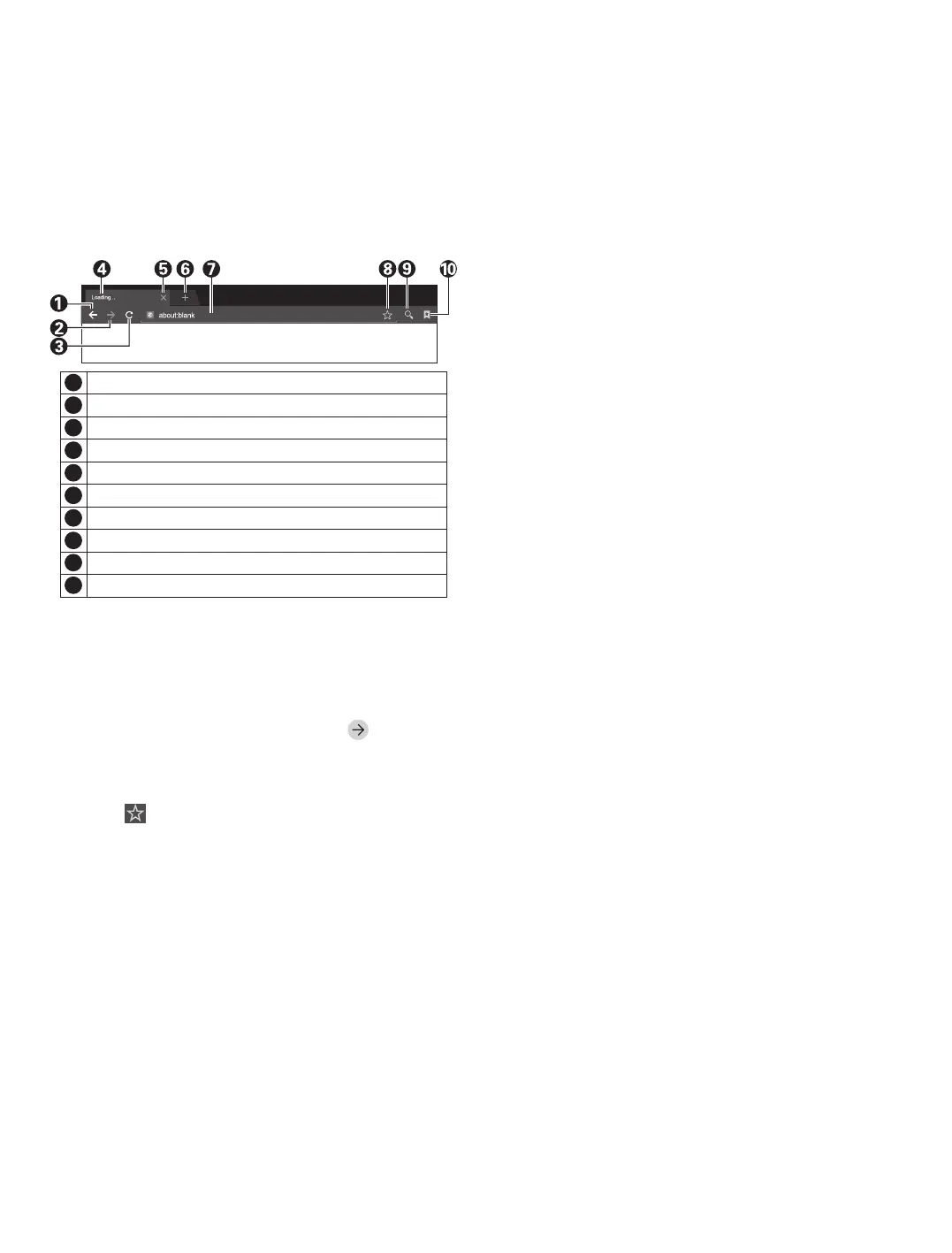
Zatvorite trenutni prozor web stranice.
Dodajte novi prozor web stranice.
5
6
Natrag na prethodnu web stranicu.
Pređite na sljedeću web stranicu.
Osvježite web stranicu.
Prozor web stranice u pregledniku.
1
2
3
4
24
Unosni okvir za URL.
Mogućnost dodavanja knjižnih oznaka.
7
8
Opcija unosa URL-a.
10
Opcija za gledanje knjižnih oznaka.
9
Apk Installer: Apk Installer pomaže korisnicima u
upravljanju aplikacijama i omogućuje korisnicima
instaliranje ili deinstaliranje aplikacija na lokalnom disku.
■ Kako snimiti aplikaciju
Odaberite Aplikacije > Datoteke i pritisnite [OK] tipku za
ulaz, a zatim pritisnite tipku [▲] / [▼] / [◄] / [►] za
odabir Apk i pritisnite tipku [OK] za ulazak. Odaberite
ciljanu instalacijsku datoteku na lokalnom disku i
pritisnite [OK] tipku za instalaciju. Zatim odaberite
INSTALL i pritisnite tipku [OK].
■ Kako izbrisati aplikacije?
Odaberite Aplikacije> TV pomoćnik> Upravitelj aplikacija.
Odaberite aplikaciju koju želite izbrisati i pritisnite tipku
[OK], zatim odaberite Deinstaliranje i pritisnite tipku [OK]
da biste izbrisali aplikaciju.
Reprodukcija multimedijskog sadržaja:
U pametnom načinu odaberite Aplikacije> Multimedija u
glavnom sučelju i pritisnite tipku [OK] za pokretanje.
Odaberite vrstu datoteke iz ponuđenog popisa
■ Reprodukcija sdrđaja s lokalnog diska:
Prije reprodukcije datoteka na lokalnom disku, umetnite
USB uređaj za masovnu pohranu u USB
sučelje.Odaberite lokalni disk disk u direktoriju datoteka i
pritisnite [OK] tipku za ulazak. Odaberite ciljanu mapu ili
datoteku, pritisnite [OK] tipku za ulazak u mapu ili
reprodukciju datoteke i pritisnite tipku za povratak.
Pažnja:
1. Moguće je neprepoznavanje nestandardnih USB
uređaja. U tom slučaju zamijenite sa standardnim i
ponovno pokušajte.
2. Nestandardni formati datoteka mogu imati probleme
sa reprodukcijom.
3. Ne uklanjajte USB uređaj tijekom reprodukcije ili u
protivnom sustav ili uređaj mogu imati problema; Prije
zamjene USB uređaja, isključite napajanje uređaja
4. Uređaj podržava standardne USB 1.1 i USB 2.0
uređaje, npr. USB medije za pohranu, kao što su
prenosivi tvrdi diskovi.
5. Maksimalna izlazna jačina struje USB izlaza ovog
uređaja je 500 mA; sigurnosne mjere će se aktivirati
ukoliko voltaža i amperaža USB uređaja premašuje
ovaj iznos. Molimo koristite vanjsko napajanje
spojenog uređaja u ovakvim slučajevima.
6. U slučajevima pojave greške prilikom čitanja ili pisanja
na uređaj, resetirajte uređaj i televizor, te pokušajte
ponovno.


 To Next Page
 Loading...