4
GERMAN Quick Start Guide
Bitte beachten Sie:
Die Begriffe HDMI und HDMI High-Definition Multimedia Interface
und das HDMI-Logo sind Marken oder eingetragene Marken von
HDMI Licensing Administrator, Inc. in den USA und anderen
Ländern.
Kamera im kamera-spezifischen WLAN benutzen
Wenn Sie die Kamera mit einem Windows-PC steuern, verwenden
Sie dafür die kostenfreie Software EPview. Es ist unerheblich, ob
es sich bei dem Windows-PC um einen Laptop, ein Notebook oder
einen Desktop-PC handelt. Wichtig ist, dass das Gerät WLAN-fähig
ist und eines der folgenden Betriebssysteme verwendet:
Windows 7 (32/64 Bit)
Windows 8.1 (32/64 Bit)
Windows 10 (32/64 Bit)
Wenn Sie die Kamera mit einem mobilen Endgerät steuern,
benutzen Sie dafür die App EPview. Es ist unerheblich, ob es sich
bei dem mobilen Endgerät um ein Smartphone oder Tablet handelt.
Wichtig ist, dass das Gerät eines der folgenden Betriebssysteme
verwendet:
iOS 11 oder höher
Android 5.1 oder höher.
Bitte beachten Sie:
Android ist eine Marke von Google LLC.
Überblick über die Konfiguration
Installieren Sie die Software EPview auf Ihrem Windows-PC.
Alternativ installieren Sie die App EPview auf Ihrem mobilen
Endgerät.
Stecken Sie den WLAN-Adapter in die USB-Schnittstelle der
Kamera.
Schließen Sie die Kamera an die Stromversorgung an und
schalten Sie sie ein.
Verbinden Sie den Windows-PC oder das mobile Endgerät mit
dem WLAN, das die Kamera zur Verfügung stellt.
Den Namen des Netzwerks (SSID) und das Kennwort finden
Sie auf der Kamera (auf dem Aufkleber, der den QR-Code
enthält).
In der App EPview können Sie alternativ die Funktion QR
Code nutzen, um den QR-Code mit der Kamera Ihres mobilen
Endgeräts zu scannen.
Starten Sie die Software EPview oder die App EPview und
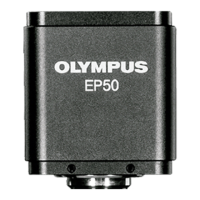
überprüfen Sie die Konfiguration. Die OLYMPUS EP50-
Kamera wird in der Regel automatisch erkannt.
Wählen Sie in der App EPview die Kamera aus, indem Sie das
Minibild der Kamera antippen. In der Software EPview ist die
Kamera automatisch ausgewählt.


 To Next Page