6
SPANISH Quick Start Guide
Información general de configuración
Instale el software EPview en el equipo con Windows. Otra
posibilidad es instalar la app gratuita EPview en un dispositivo
móvil.
Conecte el adaptador USB para Ethernet al puerto USB de la
cámara y conecte también el cable de red.
Conecte la cámara a la fuente de alimentación y enciéndala.
Asegúrese de que el equipo con Windows o el dispositivo
móvil estén conectados a la red WLAN o a la red LAN.
Inicie el software o la app EPview y compruebe la configu-
ración.
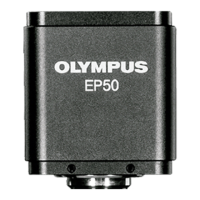
Por lo general, las cámaras OLYMPUS EP50 activas se
detectan de manera automática. Se mostrará la imagen en
vivo de cada cámara. Esto se lleva a cabo en el software
EPview, en la ventana de herramientas Lista de
cámaras EP50, y en la app EPview, en el cuadro de diálogo
Lista de cámaras.
Seleccione la cámara OLYMPUS EP50 deseada. Para ello,
haga doble clic en el software EPview, sobre la miniatura de
la cámara correspondiente en la ventana de herramientas
Lista de cámaras EP50.
Si está utilizando la app EPview, pulse la miniatura de la
cámara en el cuadro de diálogo Lista de cámaras.
7 Servicio de atención al cliente
Si tiene alguna pregunta sobre el producto, póngase en contacto
con el servicio local de atención al cliente de OLYMPUS. Las direc-
ciones se pueden encontrar en las siguientes páginas web:
Life Science Solutions
https://www.olympus-lifescience.com/es/contact-us/
Soluciones
industriales
https://www.olympus-ims.com/es/contact-us/
Información sobre protección de datos
La cámara OLYMPUS EP50 transmite los datos sin cifrar a través de una red
LAN o WLAN. Cualquier persona registrada en la red y que disponga del
software o la app EPview podrá ver la imagen en vivo de todas las cámaras
OLYMPUS EP50 activas. Utilice la cámara mediante el software OSD cuando
desee asegurarse de que nadie que se encuentre en la red pueda ver la
imagen en vivo de la cámara.


 To Next Page