4
SPANISH Quick Start Guide
Tenga en cuenta lo
siguiente:
Los términos HDMI y HDMI High-Definition Multimedia Interface y
el logotipo de HDMI son marcas comerciales o marcas comerciales
registradas de HDMI Licensing Administrator, Inc. en los Estados
Unidos y en otros países.
Uso de la cámara en la red WLAN específica de la cámara
Para controlar la cámara desde un equipo con Windows, utilice el
software gratuito EPview. El tipo de equipo con Windows es irrele-
vante, puede tratarse de un equipo portátil o de escritorio. Lo
importante es que el dispositivo pueda conectarse a una red WLAN
y que el sistema operativo sea uno de los siguientes:
Windows 7 (32/64 bits)
Windows 8.1 (32/64 bits)
Windows 10 (32/64 bits)
Para controlar la cámara desde un dispositivo móvil, utilice la app
EPview. El tipo de dispositivo móvil es irrelevante, puede tratarse
de un teléfono o una tableta. Lo importante es que el dispositivo
utilice uno de los sistemas operativos siguientes:
iOS 11 o superior
Android 5.1 o superior
Tenga en cuenta lo
siguiente:
Android es una marca comercial de Google LLC.
Información general de configuración
Instale el software EPview en el equipo con Windows. Otra
posibilidad es instalar la app EPview en un dispositivo móvil.
Conecte el adaptador WLAN al puerto USB de la cámara.
Conecte la cámara a la fuente de alimentación y enciéndala.
Conecte el equipo con Windows o el dispositivo móvil a la red
WLAN de la cámara.
El nombre de la red (SSID) y la contraseña se pueden encon-
trar en la propia cámara (en el adhesivo con el código QR).
Otra posibilidad es utilizar la función Código QR de la app
EPview para escanear el código QR de la cámara utilizando
el dispositivo móvil.
Inicie el software EPview o la app EPview y compruebe la
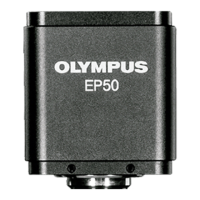
configuración. Por lo general, la cámara OLYMPUS EP50 se
detecta automáticamente.
Pulse la miniatura de la cámara deseada en la app EPview
para seleccionarla. En el software EPview la cámara se
selecciona automáticamente.


 To Next Page