4
KOREAN Quick Start Guide
카메라별 WLAN 에서 카메라 사용
Windows PC를 사용하여 카메라를 조작할 경우, 무료 EPview 소프
트웨어가 필요합니다. Windows PC가 랩톱, 노트북 또는 데스크톱
PC인지는 상관이 없습니다. Windows PC가 WLAN 지원 장치인지,
다음의 운영 체제 중 하나를 사용하는지 확인하십시오.
• Windows 7 (32비트/64비트)
• Windows 8.1 (32비트/64비트)
• Windows 10 (32비트/64비트)
모바일 장치를 사용하여 카메라를 조작할 경우, 무료 EPview 앱이
필요합니다. 모바일 장치가 스마트폰인지, 태블릿인지는 상관이 없
습니다. 모바일 장치가 다음의 운영 체제 중 하나를 사용하는지 확
인하십시오.
• iOS 11 이상
• Android 5.1 이상.
다음을 참조하십시오
Android는 Google LLC의 상표입니다.
설치 개요
• Windows PC에 EPview 소프트웨어를 설치합니다. 또는 모바일
장치에 EPview 앱을 설치합니다.
• WLAN 어댑터를 카메라의 USB 포트에 꽂습니다.
• 카메라를 전원 공급 장치에 연결하고 전원을 켭니다.
• Windows PC 또는 모바일 장치를 카메라가 제공하는 WLAN에
연결합니다.
네트워크 이름(SSID)과 WLAN 암호는 카메라에서 확인할 수
있습니다(QR 코드가 있는 스티커에 표시).
EPview 앱에서 QR 코드 기능을 사용하여 모바일 장치의 카메
라로 QR 코드를 스캔할 수 있습니다.
• EPview 소프트웨어 또는 EPview 앱을 시작하고 구성을 확인합
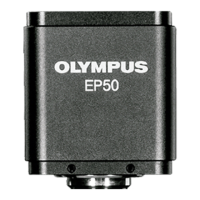
니다. 일반적으로 OLYMPUS EP50 카메라는 자동으로 인식됩
니다.
• EPview 앱에서 축소판 그림을 탬하여 카메라를 선택합니다.
EPview 소프트웨어에서는 카메라가 자동으로 선택됩니다.
다음을 참조하십시오
WLAN 부인 정보
이 카메라는 WLAN 어댑터를 사용하여 기존의 USB 인터페이스를 통해 무
선으로 통신할 수 있습니다. 그러나 WLAN 어댑터는 배송 범위에 포함되
지 않으며, 이 부속 장치를 선택, 사용 및 작동할 책임은 사용자에게 있습
니다. 특히 사용 중인 WLAN 어댑터가 해당 지역의 무선 라이센스를 보유
하고 있는지 확인해야 합니다. WLAN 네트워크 기능에 대한 책임은 사용
자에게 있습니다. WLAN 네트워크에서 가능한 방해 원인이 카메라의 기
능과 성능에도 영향을 줄 수 있습니다.


 To Next Page