第三章 On-Lap の起動
その1.On-Lap の電源 On/Off 手順
1.電源ボタンを押すことで On-Lap 1303 の電源を入/切できます。
2.はじめに USB ケーブルを On-Lap に接続したときには、On-Lap 1303 は自
動的に起動し、映像信号を検出します。
(接続方法については第二章その2.を参照してください)
その2.ディスプレイ設定
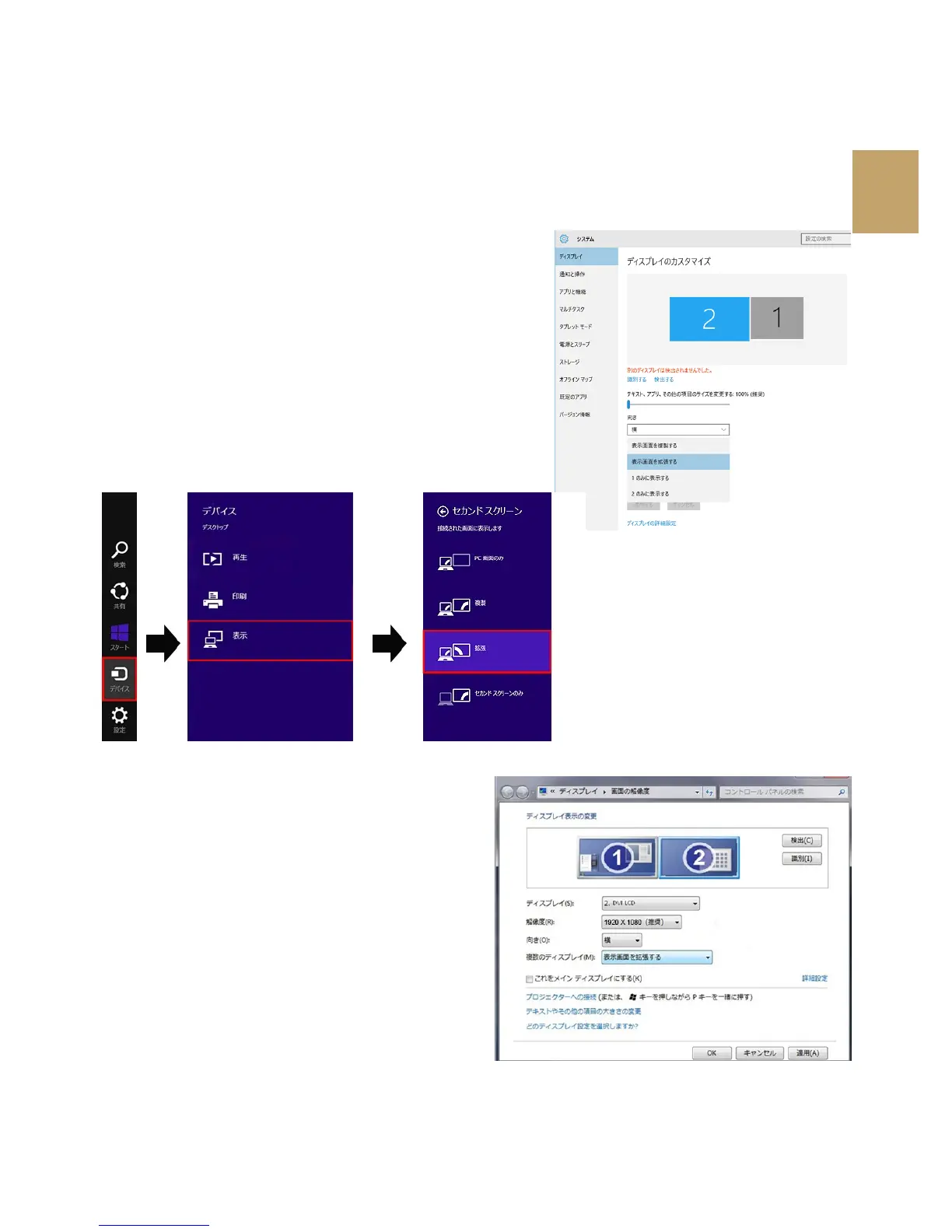
1. 拡張モード(Windows 10)
マークを押してから [設定] をクリック à[システ
ム]を選択 à[ディスプレイ]を選択 à「複数の
ディスプレイ」という項目から「表示画面を拡
張する」を選択します
2. 拡張モード(Windows 8.1)
画面右のメニューから直接選択します。 [デバ
イス] -> [セカンダリモニタ]
-> [拡張モード]
*モニタ解像度の調整方法は、本節の 2.を参照し
てください。
3. 解像度設定-Windows7
● スタートボタンをクリックします。
● コントロールパネルから[画面の解像
度の調整]を選択します。
● 通常プライマリモニタがノート PC
側、セカンダリモニタが On-Lap 側に
設定されます。
● 「ディスプレイ」の項目で On-Lap 側
を選択し、適切な解像度を設定しま
す。
On-Lap1303H/1303I の最適な解像
度設定は “1920*1080”です。On-
Lap 1303A の最適な解像度設定は
“1366*768”です。
● 利用方法に応じてモニタの向きを設定します。
● 表示領域を拡大したい場合は拡張モードを選択します。
● 2 画面に同じ表示を行う場合は、表示画面を複製するを選択します。
24


 To Next Page