その 3.Windows10/8.1/7 タッチスクリーンモニタ設定
(On-Lap 1303I にのみ適用されます)
タッチ機能の使用時にマウスカーソルが別のモニタに表示されてしまう場合は、
まずディスプレイとタッチスクリーンのペアリングを実行してください。先に
1303I と PC を接続する場合、PC の USB ポートが 1303I の USB 入力ポートに
正しく接続されていないと、ペアリングができません。
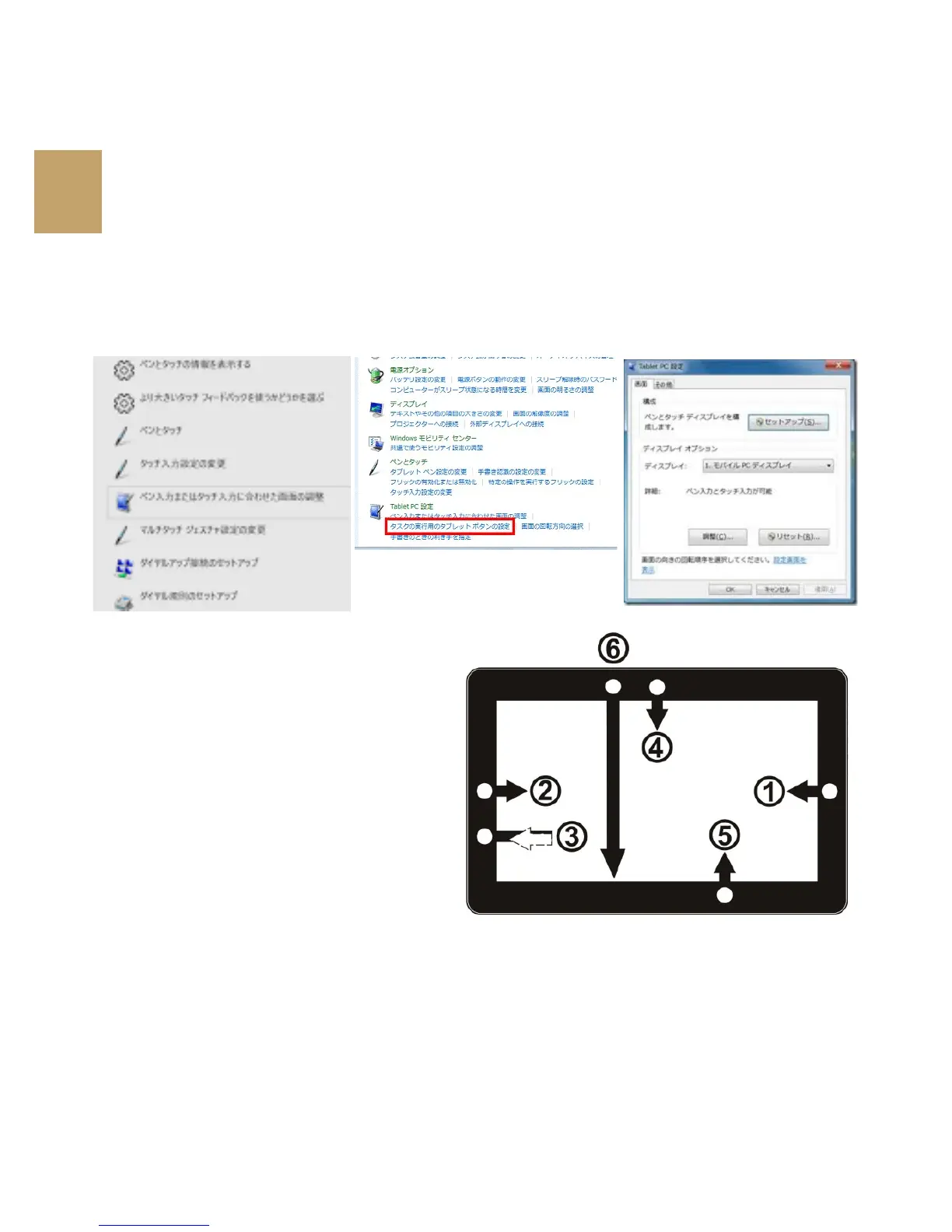
Windows10 の「設定」から「調整」と検索し、[ペン入力またはタッチ入力に合
わせた画面の調整]をクリックします。Windows8.1/7 の PC のコントロールパネ
ルの「タブレット設定」からタッチスクリーンの設定を行います。
下図のように「設定(S)」を選択して Windows のメッセージが On-Lap1303I モ
ニタに表示されたら、On-Lap1303I モニタをタッチして設定完了です。
その 4.Windows8.1/ 10 タッチ
ジェスチャに関する説明
1. タッチ操作全般の説明
タッチパネルの淵からスワイプして操
作します。
①右端からスワイプ(矢印 1)すること
でチャームが開きます。検索、共有、
スタート、デバイス、設定
②左端から中央に向けて(矢印 2)スワ
イプすることで app の切り替えを行い
ます。
③左端から中央に向けて(矢印 3)スワ
イプしそのまま左端に折り返してスワイ
プすると app を全て表示できます。
④⑤上端から中央に(矢印 4)、もしくは下端から中央に向けて(矢印 5)スワイプす
ると app のコマンドを表示できます。
⑥ app を上から下に向けてドラッグすると(矢印 6)app を閉じることができます。
2. アイテムの選択:アイコンをタップすることで選択できます
3. アイコンをしばらく押し続けて離すと、詳細を表示できます。
4. 二本の指を使用して拡大(ピンチ操作)、縮小(ストレッチ操作)ができます。
5. スクリーン上で指を滑らせることで、コンテンツ間の移動ができます。
図:タッチジェスチャについて
25


 To Next Page