第四章 ホットキー、LED、OSD 表示について
その 1.ホットキー、LED 表示について
*モニタ設定用のボタンはタッチボタンになっています。指で軽く触れて操作して
ください。ボタンを強い力で押し続けると、故障に繋がります。
▲ボタン、▼ボタンは、触れ続けることで連続的に操作することができます。複数
のボタンを同時に触ると、正しく操作できない場合があります。
LED ライトについて:
On-Lap の動作中には緑に点灯し、スタンバイは赤く点灯し、電源 OFF のときラ
イトは消灯します。
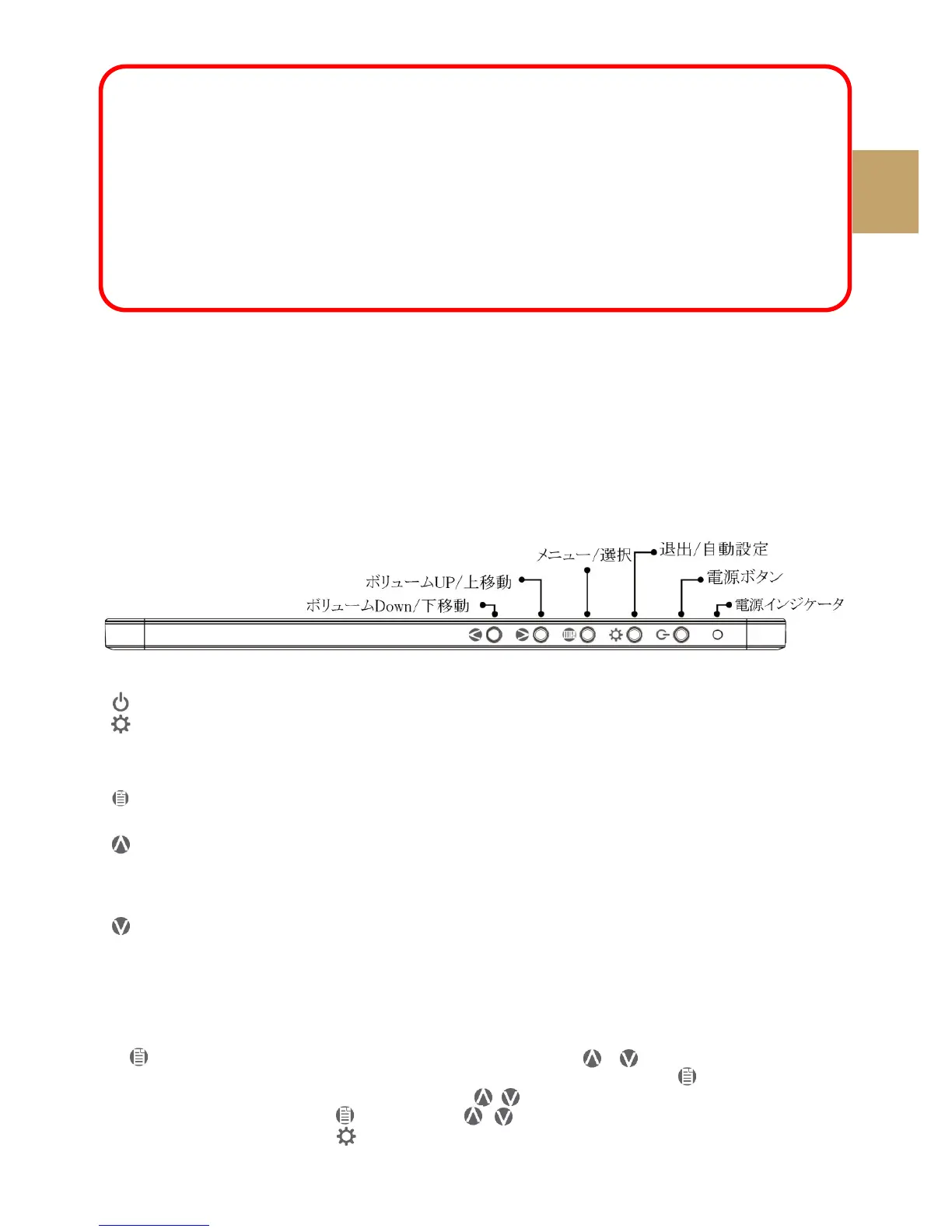
ホットキーの説明
電源ボタン:モニタの On/Off に使用します。
退出/自動設定ボタン: OSD メニューの操作時にこのボタンで一つ前のページ
に戻ることができます。OSD メニューが表示されていないときにこのボタンを押
すと、モニタの自動調整を行います(自動調整はアナログ VGA 入力時のみ有効)。
メニュー/セレクトボタン:このボタンで OSD メニューを呼び出すことができ
ます。
ボリューム Up/上移動ボタン: OSD メニューが表示されていないときはこの
ボタンでスピーカのボリュームを上げることができます。押し続けることで連続的
にボリューム操作ができます。OSD メニューが表示されているときはカーソルを
上/左移動するために使用します。
ボリューム Down/下移動ボタン: OSD メニューが表示されていないときはこ
のボタンでスピーカのボリュームを下げることができます。押し続けることで連続
的にボリューム操作ができます。OSD メニューが表示されているときはカーソル
を下/右移動するために使用します。
その 2. OSD の解説
1. ボタンによる基本的操作の説明
ボタンを押すと、OSD メニューが表示されます。 ・ を押して、メュー内容の
表示を上下に移動させます。調整機能を作動させたい場合は を押します。選択
した機能にサブメニューがある場合は ・ を押すと表示されます。調整したい
機能を選択するときは を押します。 ・ を押して選択した機能の設定を変更し
ます。終了するときは を押すと自動的に終了します。その他の機能を調整す
るときは上述のステップを繰り返して下さい。
26
OS の互換性についての説明
On-Lap1503I は Windows10/8.1/7 のタッチスクリーン機能に対応しているの
で、ドライバーを別途インストールせずに使用することができます。
2015/10/15 前の Windows8 や 8.1 の PC のタッチスクリーン対応ドライバー
は、Windows10 と異なる場合があり、1503I を認識しない可能性があります。
その場合は、OS のバージョンを更新するか、当社まで 1503I の設定を変更する
ソフトウェアについてお問い合わせください。
Linux、Android システムの開発者は、カーネル構築時に「HID multitouch
panels」を有効にしてください。外部タッチスクリーンがサポートされます。ま
たは、OS 内に構築する Linux ドライバーについて当社までお問い合わせくださ
い。



 To Next Page