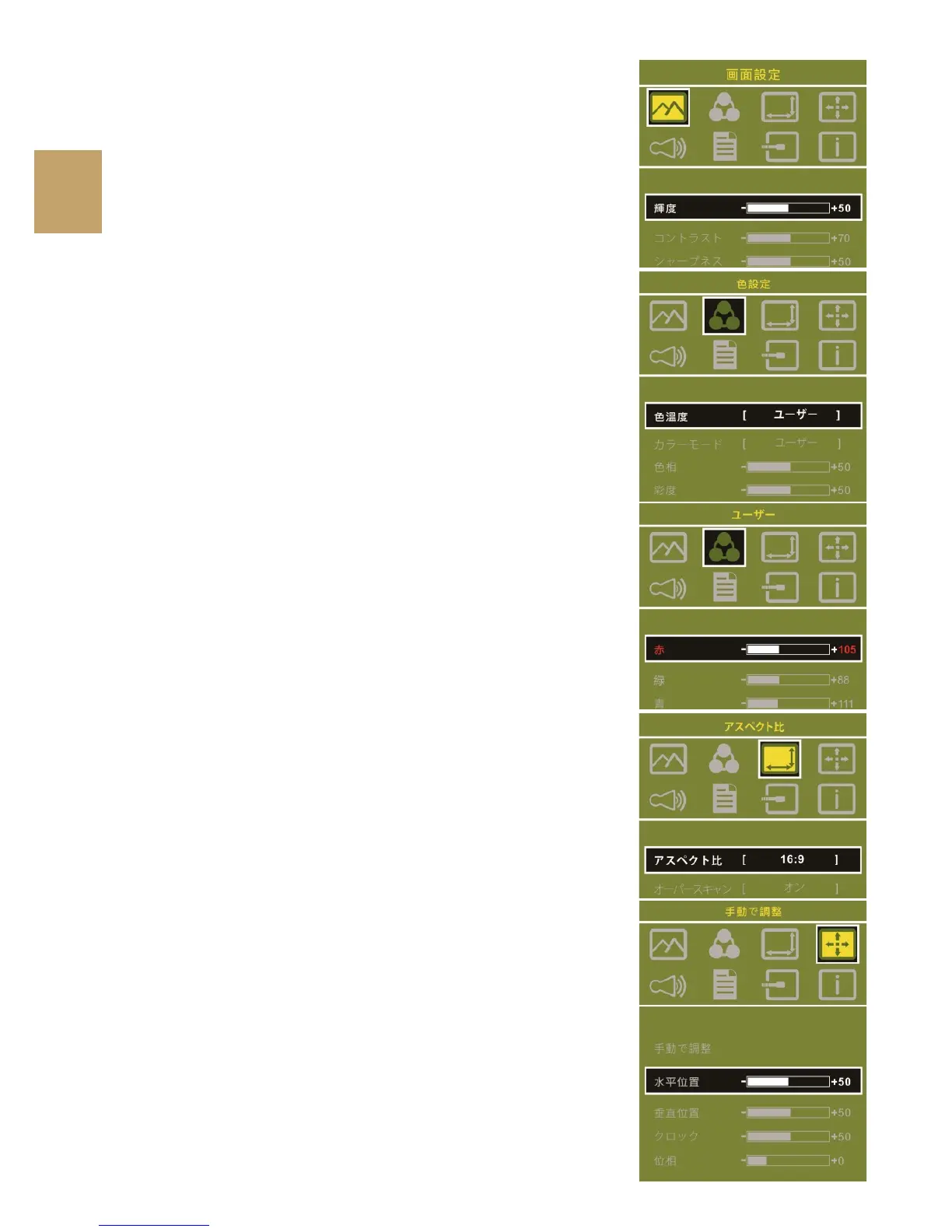
2. 画面設定
図のように、”ディスプレイ設定”を開いた後、”輝
度”、”コントラスト”と”シャープネス”が調整で
きます。
3. 色設定
図のように、”色設定”を開いた後、”色温度(Color
Temp.)”と”カラーモード(Color Effect)”を使って、
モニタ色設定を調整できます。
色相(Hue)設定 は、映像の色を緑あるいは紫っぽくす
ることができます。
彩度(Saturation)設定 は、彩度を鮮やかに、あるいは
グレーに近づけることができます。
”色温度”で、”ユーザー設定”を選ぶと、RGB 色設
定を調整できます。図を参照してください。
”寒色”を選択すると、映像の中の青色が増えます。
”暖色”を選択すると、映像の中の赤色が増えます。
”カラーモード”で、”標準”、”ゲーム”、”映
画”、”写真”と”鮮明”等五種のプリセットモード
が選択できます。
”ユーザー ”を選択した時、赤緑藍青黄紫の色相と彩
度をそれぞれ調整できます。
4. アスペクト比設定
アスペクト比設定(Aspect Ratio):図を参考にします。
推奨される設定値は 16:9 です。入力された映像が 4:3
フォーマットの時、4:3 を選択でき、映像を 16:9 に引
き伸ばししないで表示することができます。VGA 入力
の場合、アスペクト比の設定はできません。
注意: 4:3 設定を使用する場合、On-Lap 1303 モニタ
の左右に黒い枠が表示されます。フルスクリーン表示
では無いため、画面表示位置とタッチスクリーン信号
位置が一致しません。正しい位置をタッチできないた
め、タッチスクリーンで操作を行う場合は 16:9 のフル
スクリーン表示を行ってください。
オーバースキャン(Overscan): HDMI Video 信号(たと
えば 1080P/720P 等)を入力する時だけ、この機能を
使用できます。この機能を使用すると、映像スキャン
表示範囲を調整できます。
5. 手動で調整
● 自動調整: VGA 信号を入力する時だけ、この機能を使
用できます。VGA 映像設定を自動調整できます。
● 水平位置(H.Position):モニタ映像を左右に移動します。
● 垂直位置(V.Position):モニタ映像を上下に移動します。
● クロック(Clock):水平スキャンのピクセル数量を調整し
ます。もしクロックが不正確なら、画面に垂直のしまが
表示され、画面の幅を正確に表示できません。
● 位相(Phase):ピクセルクロック信号の位相を調整しま
す。もし位相調整が間違っていれば、画面が明るい映像
を表示する時、水平なノイズが出現します。
27


 To Next Page