Svenska - 25 -
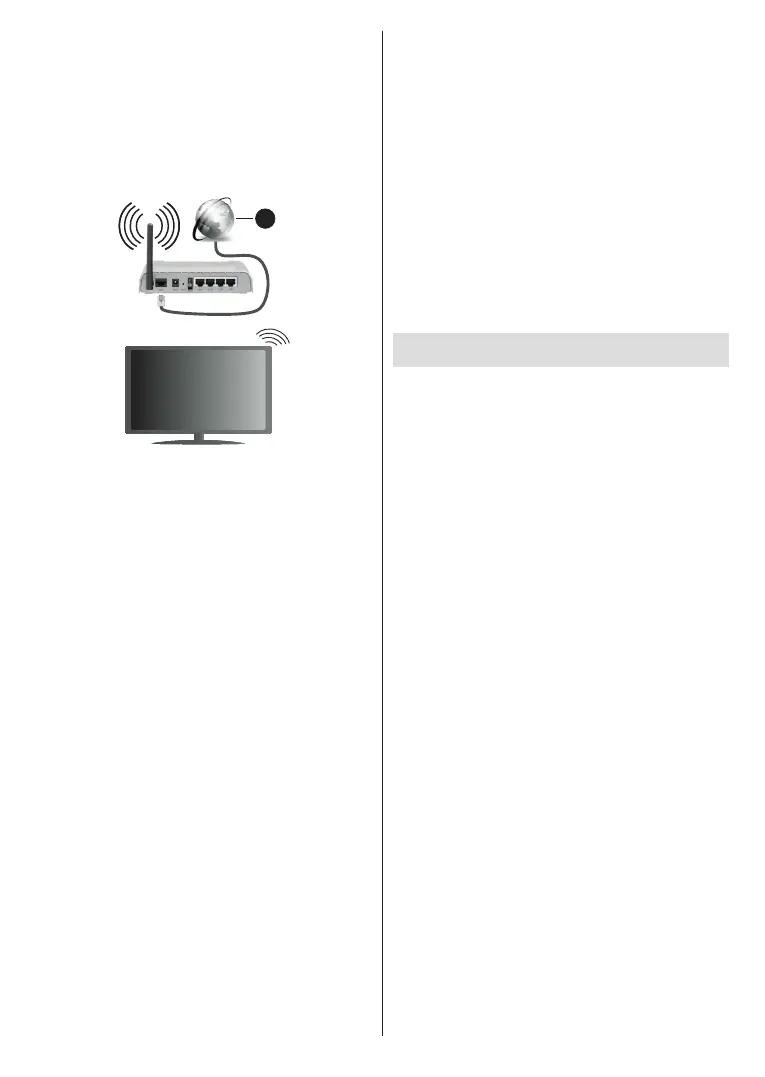
Trådlös anslutning
Ett trådlöst LAN-modem/router krävs för att ansluta
TV: n till Internet via trådlöst LAN.
Markera Wi-Fi alternativet i Nätverk & Internet
menyn och tryck OK för att aktivera trådlös anslutning.
Tillgängliga nätverk visas. Välj en och tryck på OKför
Nätverk
& Internet under rubriken Inställningar.
1
1. Bredband ISP-anslutning
Ett nätverk med dold SSID (nätverksnamn) kan inte
upptäckas av andra enheter. Om du vill ansluta till ett
nätverk med dold SSID markerar du Lägg till nytt
nätverk alternativet under Nätverk & Internet på och
tryck på OK. Lägg till nätverket manuellt genom att
ange dess namn och välja säkerhetstyp.
Vissa nätverk kan ha en auktoriseringssystem, som
kräver en andra inloggning i en arbetsmiljö. Markera
i detta fall efter anslutning till önskad trådlös nätverk
Meddelanden i övre högra hörnet på Startskärmen
och tryck på OK. Markera sedan Logga in till Wi-Fi
nätverk meddelandet och tryck på OK. Ange dina
uppgifter för att logga in.
En Wireless-N-router (IEEE 802.11a/b/g/n//ac) med
samtidiga 2,4 och 5 GHz-band är utformad för att öka
bandbredden. Dessa är optimerade för jämnare och
trådlöst spelande.
Använd en LAN-anslutning för snabbare dataöverföring
mellan andra enheter såsom datorer.
Överföringshastigheten är olika beroende
på avståndet och antalet hinder mellan
på vilka produkter du använder. Överföringarna
kan också stängas av eller avbrytas beroende på
radiovågsförhållandena för DECT-telefoner eller
någon annan WLAN 11b-apparat. Standardvärdena för
överföringshastigheten är de teoretiska maxvärdena för
de trådlösa standarderna. De är inte dataöverföringens
aktuella hastigheter.
beroende på användningsmiljön.
TV:ns trådlösa funktion stöder modem av typen 802.11
a, b, g, n &ac. Det rekommenderas starkt att du bör
använda IEEE 802.11n kommunikationsprotokoll för
att undvika eventuella problem när du tittar på video.
modem omkring med samma SSID. Du kan annars
stöta på problem med anslutningen. Använd i stället
trådbunden anslutning om du upplever problem med
trådlös anslutning.
En stabil anslutningshastighet krävs för att spela upp
strömmande innehåll. Använd en Ethernet-anslutning
om den trådlösa LAN-hastigheten är instabil.
Multimediaspelare
På startskärmen rullar du till Appar-raden, välj
Multimedia Player (MMP) och tryck på OK för att
starta Om denna app inte är tillgänglig, markera
Lägg app till favoriter -alternativet (plus-märke) på
Appar-raden on tryck på OK. Välj sedan Multi Media
Player (MMP) appen och tryck på OK för att lägga till.
Multi Media Player appen
på Hem
app har namnet Favorit-appar.
Välj medietyp på huvudskärmen för mediaspelare. På
nästa skärm kan du trycka på Menyknappen för att
komma åt en lista med menyalternativ medan fokus
alternativen på den här menyn kan du ändra mediatyp,
din TV till en digital fotoram. Du kommer också att
hjälp av relaterade alternativ på den här menyn, om
en FAT32-formaterad USB-lagringsenhet är ansluten
till TV:n. Dessutom kan du växla visningsstil genom att
välja antingenNormal Parser eller Rekursiv Parser.
I Normal Parser
i rotmappen eller i den valda mappen kommer att
typen antas mappen vara tom. I Rekursiv Parserläget
kommer källan att sökas igenom efter alla tillgängliga
visas. Tryck på knappen bakåt/retur att stänga menyn.
Välj Foto som mediatyp, för att aktivera
fotoramsfunktionen. Tryck sedan på Menu-knappen,
markera Fotoram och tryck på OK. Om du väljer
Ett foto läge alternativet och trycker på OK, visas
fotot som ställts in tidigare som fotoramsbild, när
fotoramsfunktionen aktiveras. Om du väljer USB-
lagringsenhetRekursiv
Parser läge) . För att ställa in fotoramsbild, tryck


 To Next Page
 Loading...