Norsk - 8 -
Slå TV-en på/av
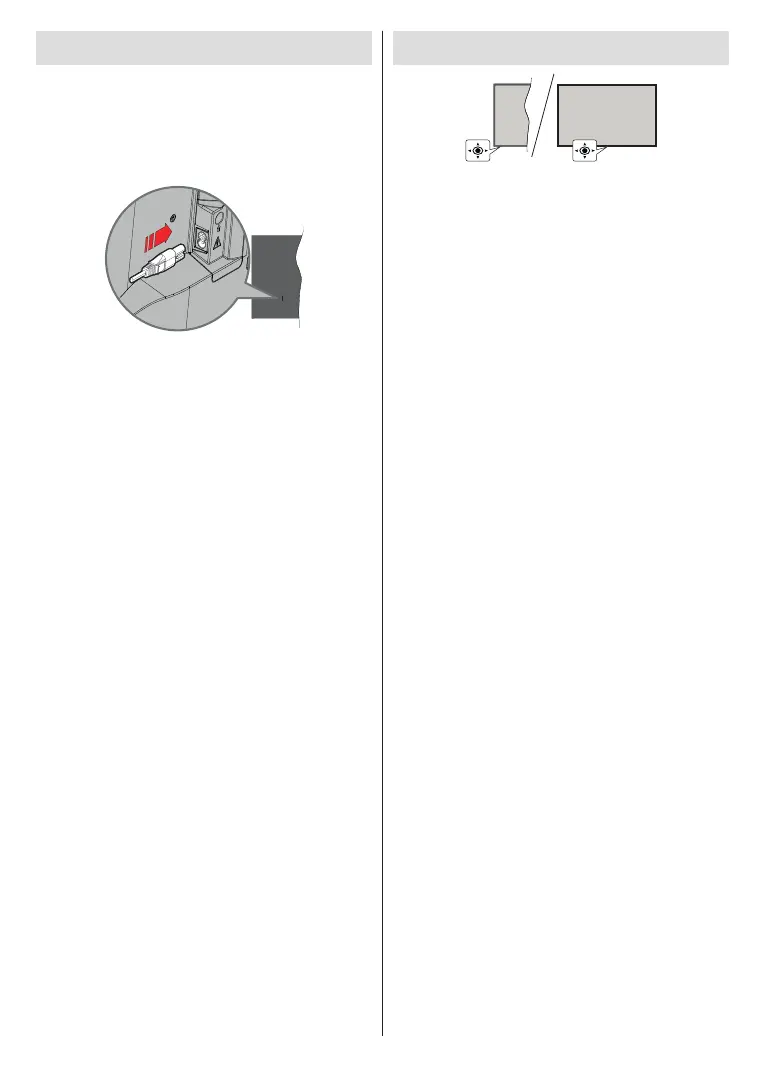
Koble til strøm
VIKTIG: TV-apparatet er designet for å operere på
220-240V AC, 50 Hz stikkontakt.
Etter utpakking av fjernsynet; la det få romtemperatur
før du kobler det til.
Koble den ene enden (tohullspluggen) av den
medfølgende avtakbare strømledningen inn i
strømkabelinntaket på baksiden av TV-en som vist
ovenfor. Koble deretter strømledningens andre ende
til stikkontakten. TV-en slås på automatisk.
Merk: Plasseringen til strøminntaket kan variere avhengig
av modell.
For å slå TV på fra standbymodus
Hvis TV-en er i standbymodus, vil LED-en for standby
lyse. For å slå TV på fra standbymodus, enten:
• Trykk Standby -knappen på fjernkontrollen.
• Trykk midten av styrespaken på TV-en inn.
For å sette TV-en i standby-modus
TV-en kan ikke settes i standby-modus via styrespaken.
Trykk og hold inne Standby-knappen på fjernkontrollen
Slå av-dialogen vises på skjermen. Marker OK og trykk
på OK-knappen. TV-en vil gå over til ventemodus.
For å slå av TV-en
For å slå strømmen helt av, trekk ut strømledningen
fra stikkontakten.
Quick standby
For å sette TV-en i quick standby-modus, enten;
• Trykk Standby-knappen på fjernkontrollen.
Trykk igjen for å gå tilbake til driftsmodus.
• Trykk midten av styrespaken på TV-en.
Trykk igjen for å gå tilbake til driftsmodus.
Dit TV fortsætter med at fungere i hurtig standby-
tilstand, da den regelmæssigt checker for opdateringer.
Det er ikke en feil, det oppfyller kravene til energiforbruk.
For å minimere energiforbruk, sett TV-en i standby-
modus, som forklart ovenfor.
Merk: Når TV-en er satt i standby-modus, kan standby-LED-en
blinke for å indikere at funksjoner slik som standbysøk eller
timer er aktive. LED lyset kan også blinke når du skrur Tven
på fra standby modus..
TV-kontroll og betjening
Med bruk av styrespaken kan du kontrollere TV-
funksjonene Program/Volum/Kilde og Quick Standby
på.
Merk: Plasseringen av styrespaken kan variere avhengig
av modell.
For å endre volum: Når forsiden av TV-en vender mot
deg, skyver du styrespaken til høyre for å øke volumet
og til venstre for å redusere volumet.
Slik bytter du kanal i Live TV-modus: Bla gjennom
de lagrede kanalene ved å skyve styrespaken fremover
eller trekke den mot deg selv.
Slik bytter du kilde i Live TV-modus: Trykk inn midt
på styrespaken, TV-alternativene vil bli vist. Uthev
Kilde-alternativet og trykk inn midt på styrespaken
igjen; Innganger-listen vises på skjermen. Velg ønsket
kilde ved å skyve joysticken fremover eller trekke den
mot deg og trykk midten av styrespaken inn.
For å slå av TV-en (quick standby): Trykk inn midt
på styrespaken og hold den nede i noen sekunder, vil
TV slå inn quick standby-modus.
For å slå på TV-en (standby): TV-en kan ikke settes
i standby-modus via styrespaken.
For å slå på TV-en: Trykk inn midt på styrespaken,
TV-en vil slå seg på.
Betjening av fjernkontrollen
Trykk på Menu-knappen på fjernkontrollen for å
vise Live TV-innstillingsmenyen i Live TV-modus.
Trykk på Hjem-knappen for å vise eller gå tilbake til
startskjermen til Android TV. Bruk retningsknappene
og trykk på OK for å gjøre valg for å gjøre endringer,
stille inn preferanser, gå inn i en undermeny, starte
et program osv. Trykk på Tilbake/Returner for å gå
tilbake til forrige menyskjerm.
Inngangsvalg
Når du har koplet det eksterne systemet til TV-en din,
kan du velge andre inngangskilder. Trykk fortløpende
på Kilde-knappen på fjernkontrollen , eller bruk
retningsknappene. Trykk deretter på OK-knappen
for å bytte til forskjellige kilder. Eller gå til Innganger-
menyen på startskjermen, velg ønsket kilde fra listen
og trykk på OK.
Endre kanaler og volum
Du kan justere volumet ved å bruke Volum +/-
knappene og bytte kanal i Live TV-modus ved å bruke
Program +/- knappene på fjernkontrollen.


 To Next Page
 Loading...