EasyManua.ls Logo

Philips BDP2285/96 - Miracast; Philips Easylink

Philips BDP2285/96
48 pages
Print Icon
To Next Page IconTo Next Page
To Previous Page IconTo Previous Page
Loading...
7
繁體中文
ZH-TW
透過
Miracast
串流多媒體
透過此播放機,您可從
Miracast
認證裝置
串流音訊與視訊至您的電視,且可在您的
電視上檢視
Miracast
裝置畫面。
需要配備:
• 具備
Android 4.2/Windows 8.1
或更
高版本的智慧型手機或平板電腦,並請
檢查裝置以確認
Miracast
功能是否可
(Miracast
功能在不同裝置上的名稱
可能有所不同
)
• 在您的智慧型手機或平板電腦上啟用
Miracast (
請參閱相關使用手冊瞭解詳
細資料
)
• 請確認已啟用此播放機上的
Miracast
(
,並選擇
[
設定
]
>
[
網路
]
>
[Miracast
切入
]
>
[
開啟
]
)
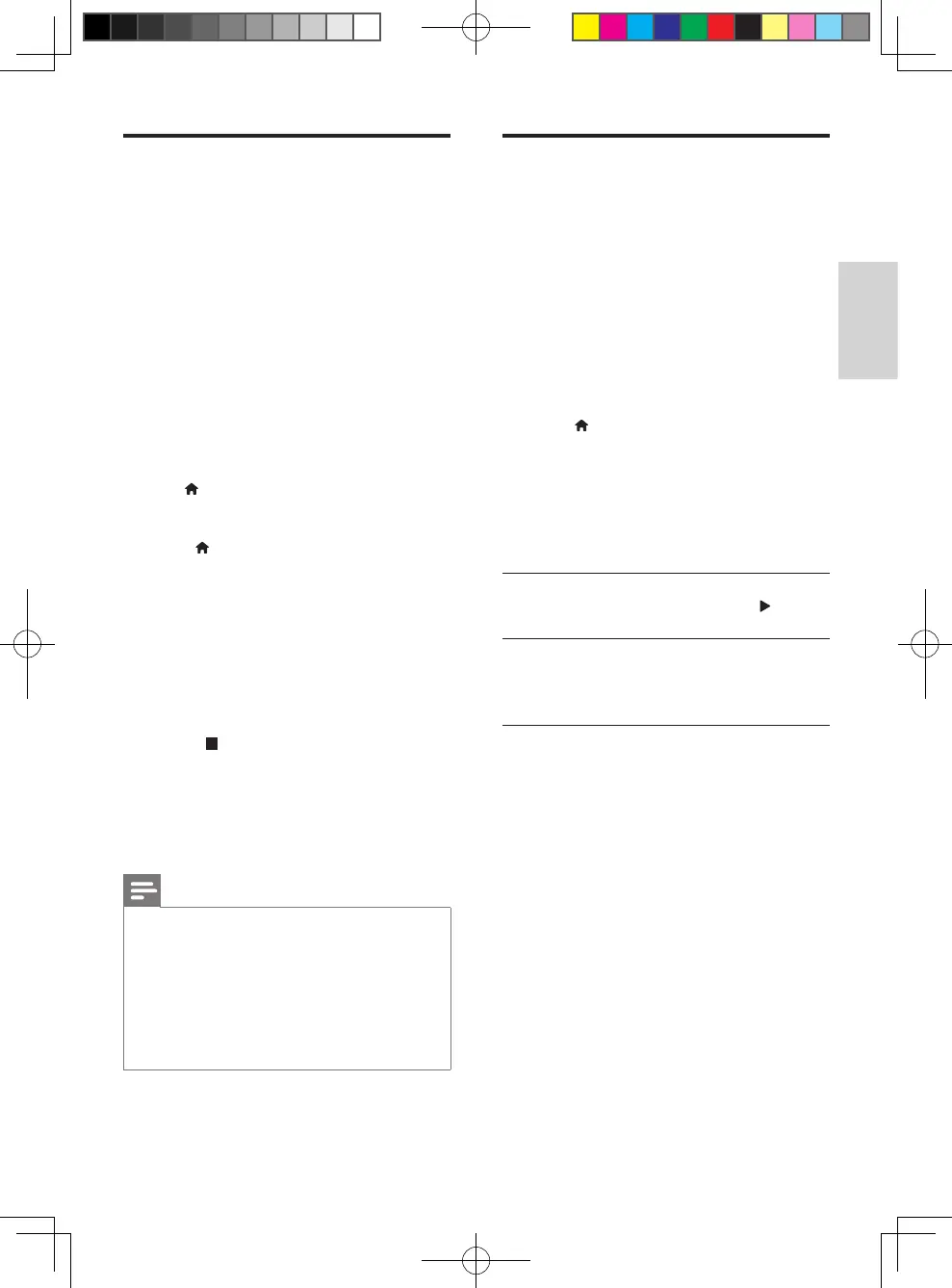
1 請按
以顯示此播放機的首頁選單
畫面。
2
Miracast
來源裝置上,開始搜尋此
播放機並在找到時加以選取
(
請參閱來
源裝置的使用手冊瞭解詳細資料
)
• 如果這是
2
個裝置首次配對,電視
上將顯示確認訊息。
接受以繼續
配對。
• 若要取消配對,請按遙控器上
3 等到來源裝置的媒體內容顯示於電視上
後,選擇媒體並開始播放。
» 音訊或視訊會透過此播放機串流到
您的電視。
備註
此播放機最多可儲存
10
個用以配對的
Miracast
置,但一次只能與單一
Miracast
認證裝置連接。
Miracast
連線時,此播放機上的
Wi-Fi
連線
會暫停。
為了避免藍牙傳輸干擾,請關閉
Miracast
裝置上
的藍牙。
Miracast
串流時,視您所處環境而定,可能會
發生視訊間斷或音訊音效降低的情況
(
視訊串流高
720p)
使用
Philips EasyLink
此播放機可支援使用
HDMI CEC
(
消費性電子產品控制
)
通訊協定的
Philips
EasyLink
您可以使用單一遙控器控制
透過
HDMI
連接的
EasyLink
相容裝置。
Philips
不保證能與所有
HDMI CEC
裝置
100%
互通。
1 透過
HDMI
連接
HDMI CEC
相容裝
置,然後在電視或其他連接裝置上開啟
HDMI CEC
操作
(
詳細資料請參閱電
視或其他裝置的使用手冊
)
2 請按
3 選擇
[
設定
]
>
[EasyLink]
4 在選項下選擇
[
開啟
]
[EasyLink]
[
單鍵播放
]
[
單鍵待機
]
»
EasyLink
功能開啟。
單鍵播放
當視訊光碟放入光碟插槽後,按
將電視
從待機模式中喚醒,然後播放光碟。
單鍵待機
當連接的裝置
(
例如電視
)
以其專屬的遙
控器進入待機時,此播放機會自動進入
待機。
BDP2285_96_UM_V1.0.indb 7 4/11/2014 2:03:34 PM

Related product manuals