48
E
SMARTPHONES LINK
SMARTPHONE LINK
Esta función permite visualizar la pantalla de un Smar
-
tphone Android/iOS en el monitor del VM069
Es necesario vericar la compatibilidad del propio
teléfono antes de efectuar la conexión, además
algunas funciones serán disponibles según la versión
Android/iOS.
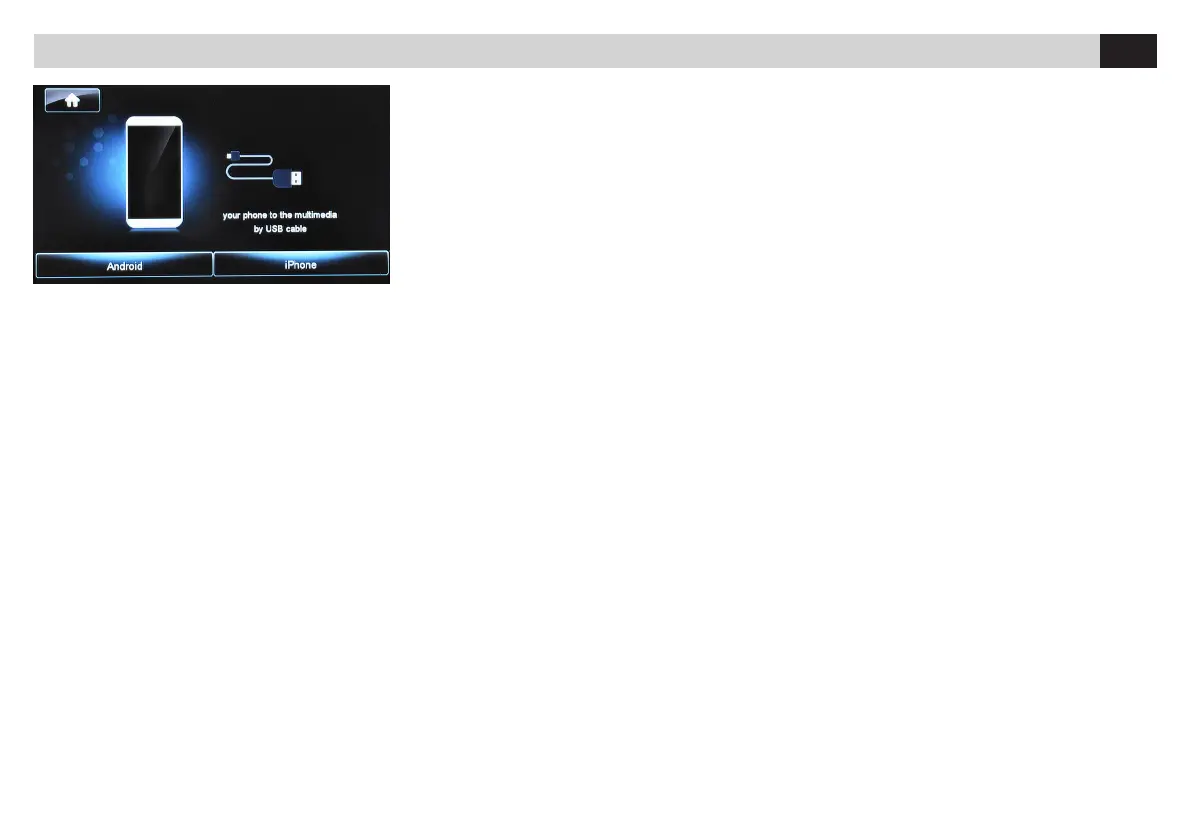
Seleccionar el sistema operativo de su teléfono.
ANDROID Función SMARTPHONELINK
• Habilitar “OPCIÓN DESARROLLADOR” *
Elegir la opción USB DEBUG en el menú del
teléfono.
• Conectar el cable USB original del teléfono a la
puerta USB delantera del VM069 seleccionando
la opción “transferir archivo”.
*Para más información, consultar el manual de usuario
de vuestro Smartphone.
Es necesario habilitar el audio acoplando el teléfono
mediante Bluetooth con el VM069 (ver pag. 15).
iOS Función SMARTPHONELINK
• Conectar el cable USB original del teléfono a la
puerta USB delantera del VM069
• Activar en los ajustes del telefono
la función HOTSPOT personal:
1) AJUSTES
2) TELEFONO
3) HOTSPOT PERSONAL (habilitar la función).
• Seguir el procedimiento guiado para la
duplicación de la pantalla para su visión en el
monitor del VM069, una vez terminado, bajar el
menú a cortina del teléfono (o bien subir
dependiendo de la versión) y activar la función
compartir pantalla o duplicar pantalla.
• Seleccionar en la ventana APPLETV.
NOTA BIEN:
La duplicación de la pantalla no es compatible con
todas las aplicaciones de streaming on demand,
incluido NETFLIX.
Es compatible compartir todas las aplicaciones de los
social:
TWITTER-FACEBOOK-INSTAGRAM-WHATSAPP
YOUTUBE y las mayores aplicaciones de navegación
como: GOOGLE MAPS-WAZE.


 To Next Page