TR-4
TR
Hızlı başlangıç kılavuzu
Prestigio MultiPad
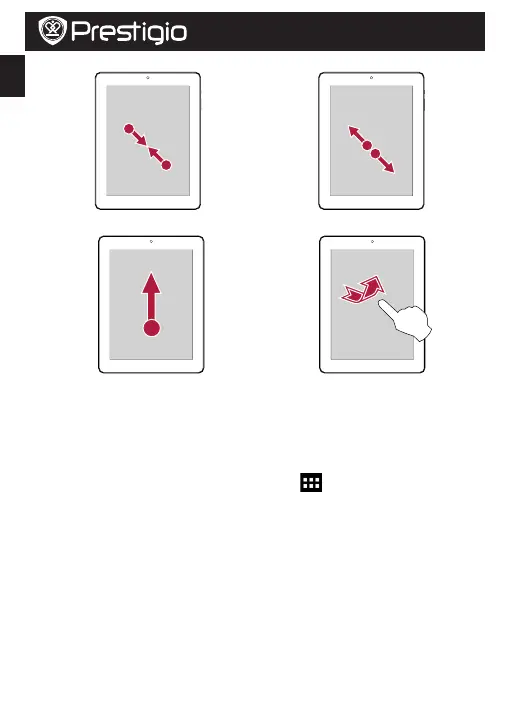
• Yakınlaştır • Uzaklaştır
• Kaydır • Hafifçedokun
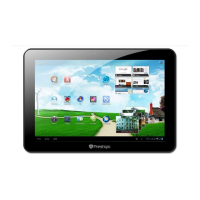
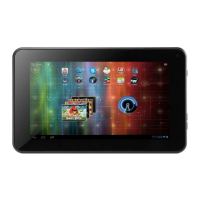
Ana Ekran
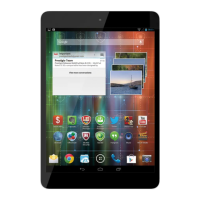
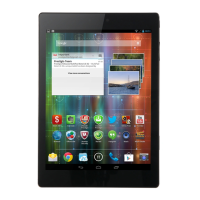
KarşınızagelenAnaekranınız,tabletPC’nintümözelliklerineerişebileceğinizbirbaşlangıç
noktasıdır.Anaekrandabirdenfazlapanelolabilir.Diğerpanellereulaşmakiçin,parmağınızı
solaveyasağakaydırarakkolaylıkileerişebilirsiniz.
Ana ekrana bir uygulama simgesi koymak
Anaekranda,liste,menülistesiniaçmakiçindokunun ,biruygulamasimgesine
dokununvebasılıtutun,dahasonrasimgeyipanelöngörünümünesürükleyin.
DuvarKağıdınıAyarlama
1.Anaekrandaboşbiralanadokununvebasılıtutun.
2.Seçeneklerdenbirtanesiniseçin:Galeri, Hareketli Duvar Kağıtları, Video duvar kağıdı
veya Duvar kağıtları.
3.BirresimseçinveDuvar Kağıdı Ayarlaseçeneğinedokunun.Veyabirresimseçin
çerçeveyesürükleyerekboyutunuayarlayınveTamam’adokunun.
Uygulamaların kullanımı
Biruygulamayıaçmak
• Anaekrandaveyaanamenüde,biruygulamayıaçmakiçinuygulamasimgesiniseçin.



 To Next Page