ES-4
ES
Guía de inicio rápido
Prestigio MultiPad
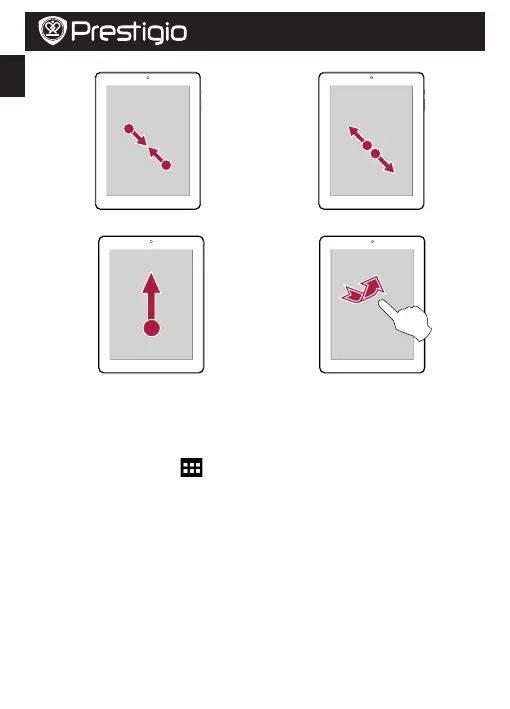
• Acercar • Alejar
• Desplazar • Hojear
Página de Inicio
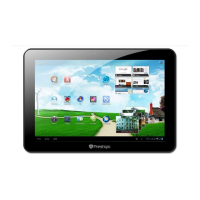
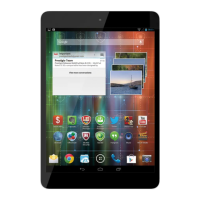
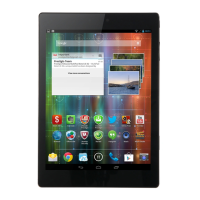
LapantalladeInicioeselpuntocentralparaaccederatodaslasfuncionesdelatableta.La
pantalladeIniciopuedetenervariospaneles.Paravermáspaneles,paseeldedohaciala
derechaohacialaizquierda.
Añadir el icono de una aplicación a la pantalla de Inicio
Enlapantalladeinicio,pulse paraabrirelmenú,mantengapulsadoeliconodela
aplicaciónquedeseey,sinlevantareldedo,arrástreloalavistapreviadeunpanel.
Definirelpapeltapiz
1.MantengapulsadalazonavacíadelapantalladeInicio.
2.Seleccioneunadelasopcionessiguientes:Galería, Papeles tapiz animados, Papel tapiz
de vídeo oPapeles tapiz.
3.SeleccioneunaimagenypulseDefinir el papel tapiz.Alternativamente,seleccioneuna
imagen,arrastreelmarcoparacambiareltamañoyluegopulseOK.
Uso de las aplicaciones
Abrirunaaplicación
• EnlapantalladeIniciooenelmenúprincipal,seleccioneeliconodeunaaplicaciónpara
abrirla.



 To Next Page