FR-4
FR
Guide de démarrage rapide
Prestigio MultiPad
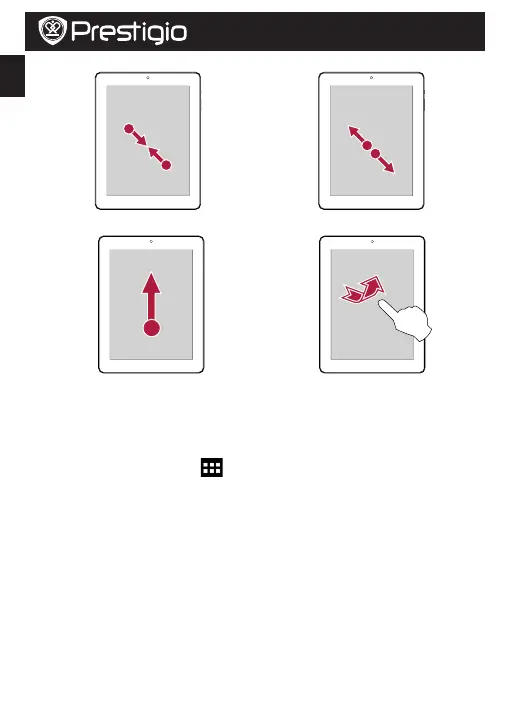
• Faireunzoomavant • Faireunzoomarrière
• Défiler • Feuilleter
Écran d'accueil
VotreÉcrand'accueilestlepointdedépartpouraccéderàtouteslesfonctionnalitésde
latablette.L'Écrand'accueilpeutavoirplusieurspanneaux.Pourvoird'autrespanneaux,
faitesglisserverslagaucheouladroite.
Ajouter une icône d'application à l'écran d'accueil
Surl'écrand'accueil,appuyezsur pourouvrirlemenu,appuyezetmaintenezenfoncée
uneicôned'application,puisfaites-laglisserdansunpanneaud’aperçu.
Modifierlefondd’écran.
Modifierlefondd’écran.
1.Appuyezetmaintenezenfoncéelazonevidesurl'écrand'accueil.
2.Sélectionnezunedesoptionssuivantes:Galerie,Fonds d'écran animés,Fond d'écran de
la vidéoouFonds d'écran.
3.SélectionnezuneimageetappuyezsurModifier le fond dʼécran.Ousélectionnezune
image,redimensionnez-laendéplaçantlecadre,puisappuyezsurOK.
Utilisation de vos applications
Ouvriruneapplication
• Surl'écrand'accueiloudanslemenuprincipal,sélectionnezl'icôned'uneapplication
pourl'ouvrir.



 To Next Page