Suomi - 11 -
Kun käytettävissä olevat asetukset ovat valmiit, paina
Oikealle suuntapainiketta jatkaaksesi. TV aloittaa
saatavilla olevien asemien haun.
Kun alkuasennus on valmis viesti tulee esiin. Paina
OK asennuksen päättämiseksi.
Sinua pyydetään antamaan lupa käyttäjätietojesi
keräämiseksi. Lue teksti näytöllä huolellisesti.
Korosta Hyväksy ja paina OK luvan antamiseksi
ja jatkaaksesi. Ohita antamatta lupaa valitsemalla
Ohita. Voit muuttaa asetuksia myöhemmin
Asetukset>Laiteominaisuudet>Valmistajan käyttö-
ja diagnostiikka -valikosta.
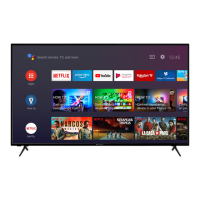
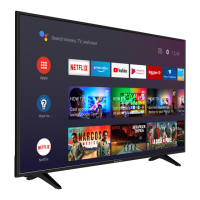
Aloitusnäyttö tulee esiin. Voit painaa Exit-painiketta
kaukosäätimessä vaihtaaksesi Live TV tilaan ja katsoa
TV-kanavia.
Aloitusnäyttö
Nauttiaksesi Android TV:n toiminnoista, TV on
liitettävä Internetiin. Liitä TV kotiverkkoon nopealla
Internet-yhteydellä. Et voi liittää TV:tä langattomasti tai
langallisesti modeemiin/reitittimeen. Katso lisätietoja
TV:n liittämisestä Internetiin Verkko ja Internet ja
Yhdistäminen Internetiin osista.
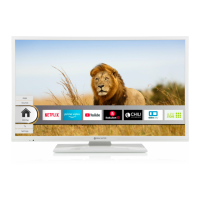
Aloitusvalikko on TV:n keskus. Aloitusvalikosta
voit avata kaikki sovellukset, vaihtaa TV-kanavaa,
katsoa elokuvia tai vaihtaa liitettyyn laitteeseen.
Näytä Aloitusnäyttö painamalla Aloitus-näppäintä.
Voit myös valita Android TV koti -vaihtoehdon
Tulot-valikosta vaihtaaksesi Aloitusnäyttöön. Avaa
Tulot-valikko painamalla Source- tai Menu-painiketta
kaukosäätimessä, kun TV on Live TV -tilassa, korosta
Lähde-vaihtoehto TV-vaihtoehdot -valikossa ja paina
OK. Riippuen TV:n asetuksista ja maavalinnasta
alkuasennuksessa, Aloitusvalikko voi sisältää eri
kohteita.
Aloitusnäytön käytössä olevat vaihtoehdot on sijoitettu
riveihin. Selaa Aloitusnäytön vaihtoehtoja suuntapai-
nikkeella. Sovellukset, YouTube, Google Play Movies
& TV, Google Play Music ja Google Play rivit ja asen-
nettujen sovellusten rivit voivat olla käytettävissä.
Valitse rivi ja liikuta kohdistus haluttuun kohteeseen
rivillä. Paina OK-painiketta valinnan tekemiseksi tai
alivalikon avaamiseksi.
Hakutyökalut sijaitsevat näytön vasemmassa
yläkulmassa. Voit kirjoittaa sanan haun
aloittamiseksi virtuaalinäppäimistöllä tao kokeilla
äänihakuvaihtoehtoa, jos kaukosäätimessä on
sisäänrakennettu mikrofoni. Kohdista haluttu
vaihtoehto ja paina OK jatkaaksesi.
Ruudun oikeassa yläkulmassa näytetään, Ilmoitukset,
Tulot, Verkot ja Internet (nimetään tilaan Yhdistetty
tai Ei yhdistetty nykyisen yhteystilan mukaan),
Asetukset vaihtoehdot ja nykyinen aika. Voit muokata
päivämäärän ja ajan asetuksia Päivämäärä ja aika
-valikkovaihtoehdoilla Asetukset>Laiteominaisuudet
-valikossa.
Ensimmäinen rivi on Sovellukset-rivi. Live TV ja
Multimediasoitin -sovellukset ovat käytettävissä
muiden suosikkisovellusten joukossa. Jos tämä
sovellus ei ole saatavissa, korosta Lisää sovellus
suosikkeihin -vaihtoehto (plus-merkki) Sovellukset-
rivillä ja paina OK. Valitse lisättävä Sovellus ja paina
OK. Toista tämä jokaiselle sovellukselle. Korosta
Live TV ja paina OK tai paina Exit-painiketta
kaukosäätimessä vaihtaaksesi Live TV -tilaan. Jos
lähteeksi on asetettu aiemmin muu kuin Antenni,
Kaapeli, Satelliitti ja ATV, paina Lähde-painiketta ja
aseta yksi niistä TV kanavien katsomiseksi. Korosta
Multimediasoitin ja paina OK selataksesi liitettyjä
USB-laitteita ja toistaa/näyttää TV:seen asennetun
mediasisällön. Ääni voidaan toistaa TV:n kaiuttimien
tai siihen liitetyn kaiutinjärjestelmän kautta. Internetin
selaamiseksi tarvitset Internetselainsovelluksen.
Suorita haku tai avaa Google Play Store -sovellus,
etsi selain ja lataa se.
Joissakin maissa aloitusnäyttö on jaettu useaan
välilehteen. Aloitus, Löydä ja Sovellukset
-välilehdet ovat käytettävissä. Voit selata välilehtiä
suuntapainikkeilla. Jokaisessa välilehdessä on
sisältörivi yläosassa. Aloitus-välilehdellä on
rivit suosikkisovelluksille, viimeisille Live TV-
ohjelmille ja suosituksille suoratoistosovelluksista.
Löydä-välilehdellä näytetään suositukset
suoratoistopalveluista. Sovellukset-välilehdellä
näytetään kaikki televisioon asennetut sovellukset
ja voit asentaa lisää Play Storesta käyttämällä
liittyviä vaihtoehtoja. Riippuen TV:n asetuksista ja
maavalinnasta alkuasennuksessa, Aloitusvalikko voi
sisältää eri kohteita.
Live TV tilan valikon sisältö
Kytke TV Live TV -tilaan ensin ja paina Menu-
painiketta kaukosäätimessä nähdäksesi Live TV
-asetukset -valikon vaihtoehdot. Vaihtaaksesi Live
TV -tilaan, voit painaa Poistu-painiketta tai korostaa
Live TV -sovelluksen Sovellukset-rivillä ja painaa OK
Aloitusnäytöllä. Joissakin maissa Live TV -sovellus
sijaitsee Aloitus-välilehdessä Aloitusnäytöllä ja rivi
tällä sovelluksella nimetään Suosikkisovellukset.
Kanavat
Ohjelmaopas: Näyttää elektronisen ohjelmaoppaan.
Katso lisätietoja Ohjelmaopas-osiosta.
Kanava: Avaa Kanava-valikon. Voit käyttää Kanava-
valikon vaihtoehtoja lähetyskanavien hakemiseen.
Katso lisätietoja Kanava -osasta.




 To Next Page