Svenska - 11 -
eller skanningslägekanske vissa alternativ inte är
tillgängliga att ställas in.
Observera: Om det valda landet inte har analoga sändningar,
är analog sökning kanske inte tillgänglig.
När du är klar med att ställa in tillgängliga alternativ
trycker du på Höger riktningsknapp för att fortsätta.
TV:n kommer att börja söka efter tillgängliga
sändningar.
När den ursprungliga inställningen är klar visas ett
meddelande Tryck på OK för att slutföra installationen.
Du blir ombedd att ge tillstånd till insamling av dina
användningsuppgifter. Läs texten på skärmen.
Markera Acceptera och tryck på OK för att ge
tillstånd och fortsätta. För att hoppa över utan att
ge tillstånd, välj Hoppa över. Du kan ändra den här
inställningen senare med hjälp av menyn Inställningar
> Enhetsinställningar > Tillverkare användning
och diagnostik.
Startskärmen visas. Du kan trycka på Exit-knappen
på fjärrkontrollen för att växla till Live-TV-läge och titta
på TV-kanaler.
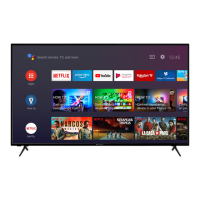
Hemskärmen
För att njuta av fördelarna med Android TV, måste
din TV vara ansluten till Internet. Anslut TV:n till ett
hemnätverk med en höghastighetsanslutning till
Internet. Du kan ansluta din TV trådlöst eller trådbundet
till ditt modem/router. Se Nätverk & Internet och
Ansluter till Internet avsnitt för mer information om
hur du ansluter din TV till internet.
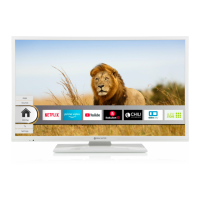
Hem menyn är centrum för din TV. Från hemmenyn
kan du starta ett program, växla till en TV-kanal, titta
Home-knappen för att visa hemskärmen. Du kan
även välja Android TV Home alternativet från menyn
Ingångar för att byta till hemskärmen. För att öppna
Ingångar-menyn, tryck på Source-knappen eller på
Menu-knappen på fjärrkontrollen, när TV:n är i Live TV
-läge, markera Källa-alternativet i TV-alternativ menyn
och tryck på OK. Beroende på dina TV-inställningar
och ditt val av land i den inledande inställningarna, kan
hemmenyn innehålla olika objekt.
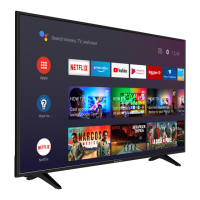
Tillgängliga alternativ för hemskärmen är placerade i
rader. För att navigera genom hemskärmens alternativ,
använd riktningsknapparna på fjärrkontrollen. Appar,
YouTube, Google Play Filmer och TV, Google Play
Music och Google Play-relaterade rader och rader
av de program du har installerat kan vara tillgängliga.
i raden. Tryck på OK knappen för att göra ett val eller
öppna en undermeny.
Längst upp till vänster på skärmen kommer sökverktyg
att placeras. Du kan välja att antingen skriva ett ord
för att starta en sökning via det virtuella tangentbordet
eller prova röstsökalternativet om din fjärrkontroll har
en inbyggd mikrofon. Flytta fokus till önskat alternativ
och tryck på OK för att fortsätta
På skärmens övre högra sida Meddelanden,
Ingångar, Nätverk och Internet (kommer att
namnges som Anslutna eller Ej anslutna beroende
på aktuell anslutningsstatus), Inställningar -alternativ
tidsinställningar med menyalternativen Datum och
tid från Inställningar> Enhetsinställningar menyn.
Första raden kommer att vara raden Apps. Live TV
och Multi Media Player -
tillgängliga tillsammans med andra favoritappar. Om
den inte är tillgänglig, markera Lägg app till favoriter
-alternativet (plus-märke) på Appar-raden on tryck på
OK. Markera appen du vill lägga till och tryck på OK.
Upprepa detta för varje app. Markera Live TV och
tryck på OK eller på Exit-knappen på fjärrkontrollen
för att byta till Live TV -läge. Om källan var inställd
på ett annat alternativ än Antenn, Kabel, Satellit
Eller ATV tidigare, tryck på Källa-knappen och ställ in
en av dessa för att titta på live-TV-kanaler. Markera
Multi Media Player och tryck på OK för att bläddra
bland de anslutna USB-enheterna och spela/visa
kan spelas upp via högtalarna på TV:n eller genom
högtalarsystemen anslutna till TV:n. För att använda
Internet behöver du en webbläsarapplikation. Utför en
sökning eller öppna Google Play Store appen, hitta en
webbläsare och ladda ner den.
Hem, Upptäck och Appar
Hem
rader för favoritappar, senaste Live TV program och
rekommendationer från streaming-appar. På Upptäck-
På Appar
att använda motsvarande alternativ. Beroende på dina
TV-inställningar och ditt val av land i den inledande
olika objekt.
Menyinnehåll för Live TV-läge
Växla först TV:n till Live TV-läge och tryck sedan
på Meny knappen på fjärrkontrollen för att se
menyalternativen för Live TV. Om du vill växla till Live-
TV-läge kan du antingen trycka på knappen Avsluta
eller markera Live TV-appen från raden Appar på
startskärmen och trycka på OK
Live TV appen belägen i Hem
och raden med denna app har namnet Favoritappar.



 To Next Page