FRANÇAIS 33
CONSEIL PRATIQUE: Étant donné les tailles et les formes des caractères, une fonction pour-
rait ne pas marcher avec tous les caractères. Veuillez vous référer au manuel inclus avec
chaque cartouche pour toute information supplémentaire sur les Fonctions Créatives.
Fonction Shadow (Ombrage)
Fonction Shadow (Ombrage)
La Fonction Shadow (Ombrage) est la Fonction Créative la plus habituelle disponible dans
les cartouches de police de caractères et de formes Cricut. En sélectionnant cette touche,
on crée une silhouette ombragée proportionnellement plus grande de chaque caractère
qu’on a sélectionné. Quand la Fonction Shadow (Ombrage) est active, la touche Shadow
(Ombrage) sera illuminée en vert.
CONSEIL PRATIQUE: Le seul fait d’utiliser la touche de Fonction Shadow (Ombrage) crée
une version plus grosse que la police de caractère originale.
CONSEIL PRATIQUE: Pour dimensionner une silhouette ombragée pour l’adapter à un
caractère, utilisez le même numéro du disque de dénition de la taille que vous avez choisi
pour l’image de base ou le caractère initial. Exemple: Si vous avez coupé une lettre A de 2"
(5.08 cm), et vous voulez maintenant l’incorporer une silhouette ombragée, maintenez le
Disque de Dénition de la Taille en 2" lorsque vous faites la sélection ombragée.
Les Touches et les Boutons Avancés
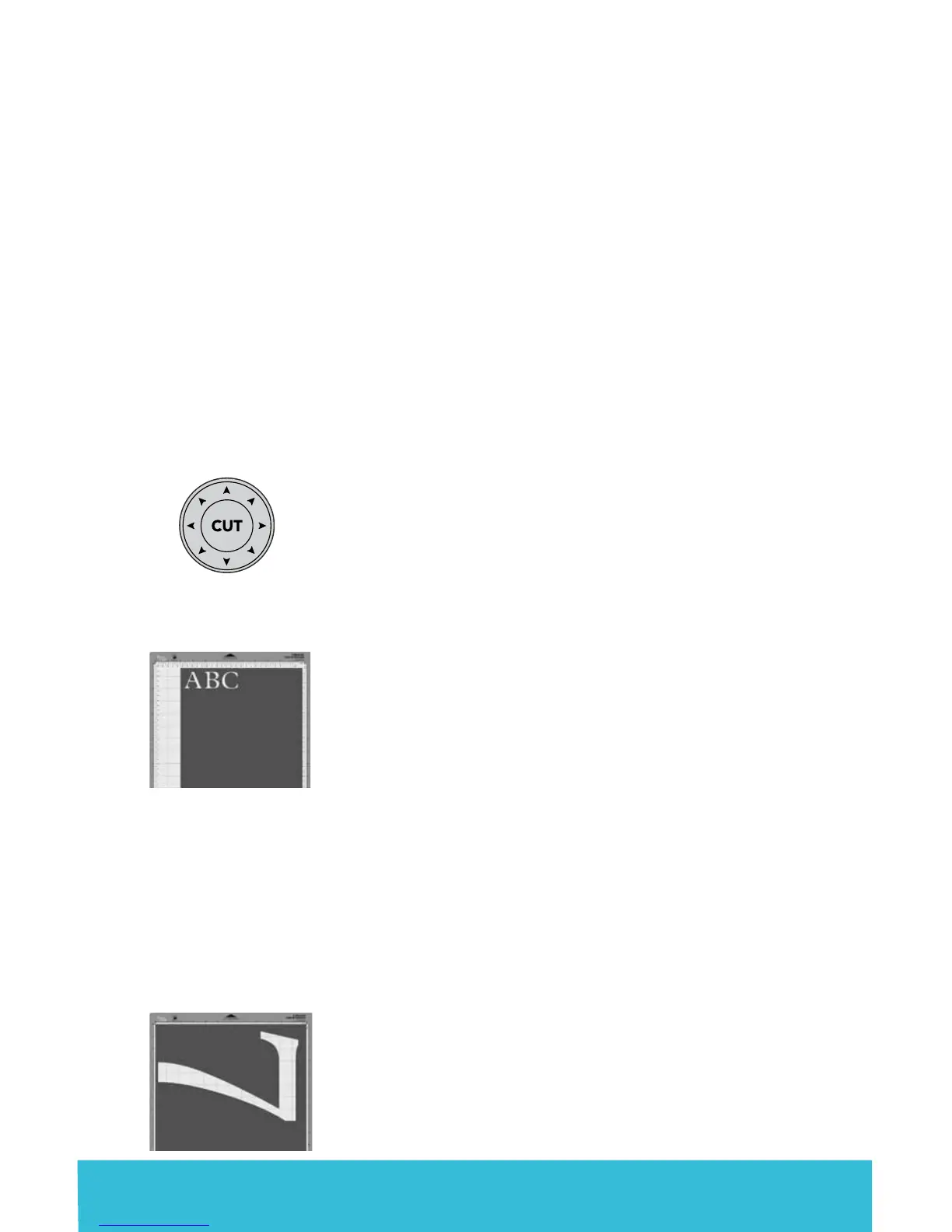
Les Boutons de Navigation de la Lame correspondent aux huit
boutons directionnels qui sont marqués avec des èches et qui sont
situés autour du bouton de CUT (Coupe). Ils vous permettent de
déplacer la lame de coupe de sorte que vous puissiez facilement
placer la lame de coupe exactement dans le lieu où vous souhaitez
commencer une coupe. Quand on replace la lame de coupe,
l’écran d’afchage vous indique la situation de la lame de coupe
sur le tapis de découpe.
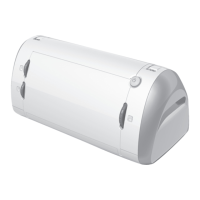
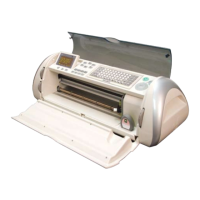
Le bouton Portrait change la direction de coupe du mode Land-
scape (mode Format à l’italienne), qui est la dénition par défaut,
au mode Portrait (Mode format vertical). Le mode Landscape
(mode Format à l’italienne) coupe les caractères en partant de
la partie supérieure à la partie inférieure du tapis de découpe
(le côté droit de la coupe sort de la machine d’abord). Le mode
Portrait (mode format vertical) coupe les caractères de gauche à
droite dans le tapis de découpe (le côté inférieur de la coupe sort
de la machine d’abord).
Le mode Fit to Page (Ajustement à la Page) augmente la taille du
caractère dans la page, en annulant la taille établie avec le Size
Dial (Disque de Dénition de la Taille). Pour utiliser le mode Fit to
Page (Ajustement à la Page), pressez le bouton Fit to Page (Ajuste-
ment à la Page) à tout moment avant de presser le bouton de CUT
(Coupe). Le mode sera activé quand le bouton sera illuminé en vert.
Après avoir pressé CUT (Coupe), sur l’écran d’afchage on pourra
Les Modes dans a machine Cricut Create
™
Le mode Portrait (Mode format vertical) commencera avec la lame de coupe dans
le coin supérieur gauche au lieu de dans le coin supérieur droite comme il est dans le
mode Landscape (mode Format à l’italienne). Il permettra des coupes de jusqu’à 11.5"
d’hauteur en dépendent de l’image. Pour couper dans le mode Portrait (Mode format
vertical), vous devrez presser le bouton Portrait de sorte que le bouton soit illuminé en
vert. Pressez Load Paper (Charge du Papier) pour charger le papier et le tapis de dé-
coupe, attendez que la lame se déplace vers le coin supérieur gauche, et faites votre
sélection de coupe. Pressez le bouton Portrait (Mode format vertical) à nouveau pour re-
tourner au mode Landscape (mode Format à l’italienne). Vous devrez charger le papier
et le tapis de découpe à nouveau.


 To Next Page