DEUTSCH 71
Schneiden der Zeichen und Figuren
TIPP: Alle Buchstaben eines Schriftensatzes werden im Verhältnis zum höchsten Tastenze-
ichen geschnitten. Im Normalfall ist es das größte Zeichen eines Sets. Im Handbuch jeder
Schriftsatzkassette wird auf die Festlegung des höchsten Tastenzeichen Bezug genom-
men. Weitere Möglichkeiten der Größenbestimmung der Zeichen, können Sie, auf Seite 72,
unter „Fortgeschrittene Operationen“ nachlesen.
Schneiden der von Ihren gewählten Figuren
Entfernen Ihrer zeichen und Figuren von der Schneideunterlage
TIPP: Decken Sie Ihre Schneideunterlage immer mit der Schutzhülle ab und lassen Sie nie für
längeren Zeitraum Papier auf ihr liegen, um so ihre Lebensdauer zu verlängern.
Größenwähler
Wenn Sie im Landschaftsmodus oder in einem
Modi ohne Vorgaben schneiden, benutzen Sie die
Größenwahl, um eine der Größen zwischen .25" (.64
cm) und 5.5" (13.97 cm) auszuwählen. Schneiden Sie
im Portraitmodus, wählen Sie mit der der Größen-
wahl eine Größe zwischen .25" (.64 cm) und 11.5"
(29.21 cm) aus. Die gewählte Größe bestimmt die
Höhe Ihres abgeschlossenen Schnittes. Die aus-
gewählte Größe wird Ihnen in dem Fenster neben
der Größenwahl angezeigt.
Vergewissern Sie sich, eine Größe auszuwählen,
welche mit denen der von Ihnen benutzen Materi-
alien vereinbar ist, denn das gesamte Größenaus-
wahlspektrum wird Ihnen trotz allem, unabhängig
der Größe des eingelegten Papiers, angezeigt
werden (eine Warnbenachrichtigung wird Ihnen
auf Ihrem Bildschirm angezeigt werden, wenn Ihre
Größenauswahl größer als das eingelegte Papier ist).
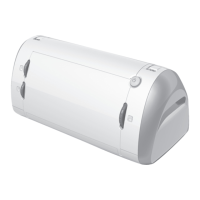
Drücken Sie den CUT (Schneiden)- Knopf.
Der STOP (Stopp)-Knopf neben dem CUT
(Schneiden)-Knopf wird jede laufende
Operation unterbrechen.
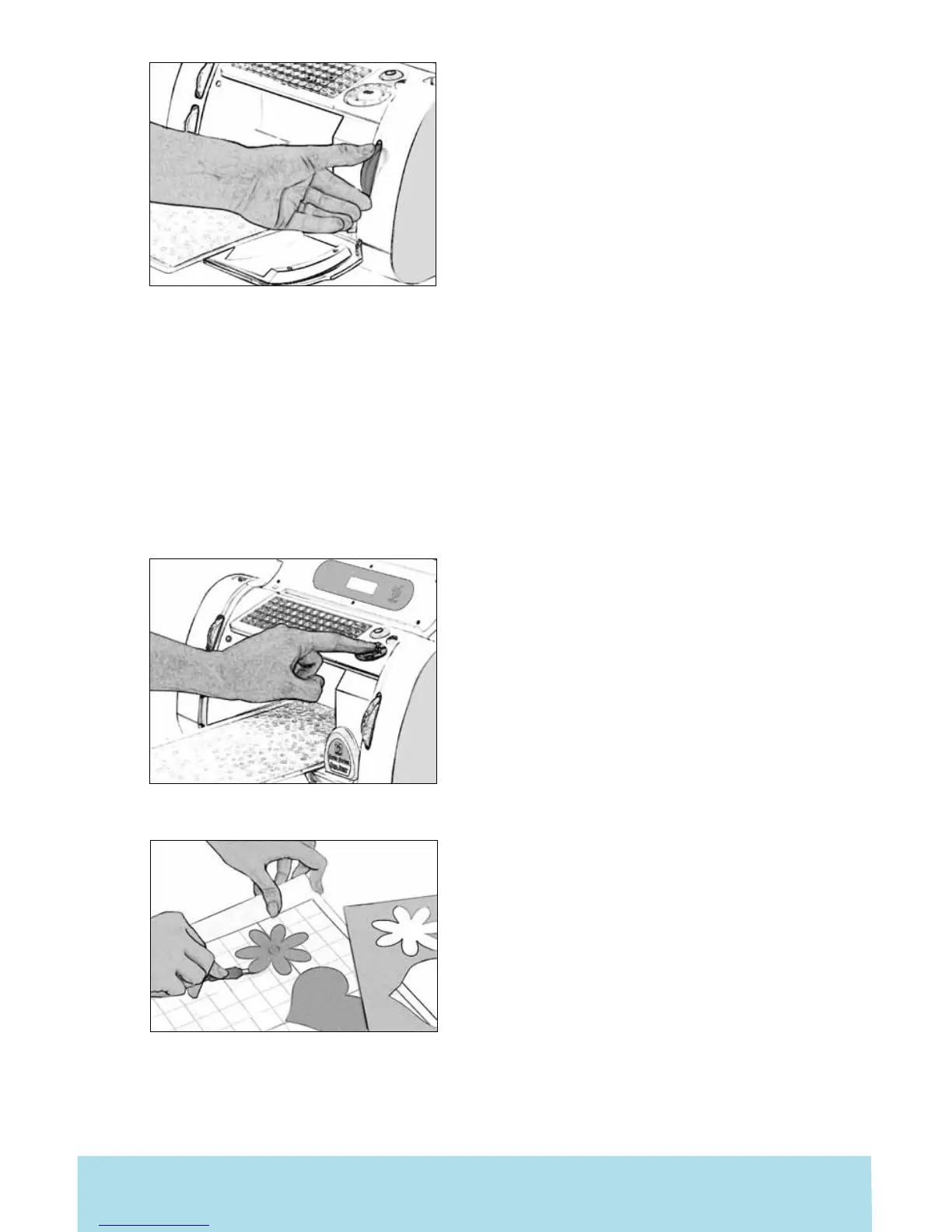
Wenn „Cricut Create“ Maschine das
Schneiden beendet hat, betätigen Sie die
Unload Paper (Papier ausladen)-Taste auf der
Tastatur, um die Schneideunterlage aus der
Maschine herauszunehmen.
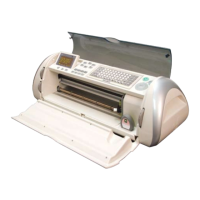
Entfernen Sie die Figuren von der Schneideun-
terlage. Wenn das herunternehmen der Schnitte
schwer ist, benutzen Sie zum sorgfältigen Anheben,
ein Tapeziermesser oder Cricut Tools (gesondert im
Verkauf erhältlich). Nachdem alle Schnitte herunter-
genommen wurden, entfernen
Sie jegliche kleine Papierschnitzel, welche auf
der Schneideunterlage zurückgeblieben sind.
Das verbessert zukünftige Ausführungen auf
der Schneideunterlage


 To Next Page