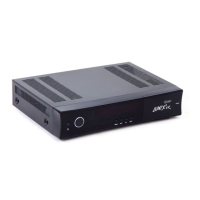
Menu → Ustawienia → O STB
Wyświetlane są informacje o odbiorniku.
6. Gry
Menu → Gry
Znajdziemy tu 9 zabawnych gier.
7. Rozbudowa
7.1. USB
Menu → Rozbudowa → USB
7.1.1. Podstawowe operacje
1. Narzędzia
Zmiana nazwy pliku
1) Zaznacz plik lub folder.
2) Naciśnij przycisk RED (czerwony) i zaznacz polecenie Zmień nazwę.
3) Naciśnij przycisk OK i możesz zmienić nazwę pliku lub folderu.
Usuwanie pliku
1) Zaznacz plik lub folder.
2) Naciśnij przycisk RED (czerwony) i zaznacz Usuń.
3) Naciśnij przycisk OK aby usunąć plik.
Przenieś plik
1) Zaznacz plik lub folder.
2) Naciśnij przycisk RED (czerwony) i zaznacz Przenieś do.
3) Naciśnij przycisk OK aby przenieść.
Kopiowanie pliku
1) Zaznacz plik lub folder.
2) Naciśnij przycisk RED (czerwony) i zaznacz Kopiuj.
3) Naciśnij przycisk OK aby skopiować.
Tworzenie nowego folderu
1) Naciśnij przycisk RED (czerwony) i zaznacz Utwórz nowy folder.
2) Naciśnij przycisk OK aby utworzyć.
Sortuj
1) Naciśnij przycisk RED (czerwony) i zaznacz Sortuj.
2) Mamy do wyboru : Sortuj domyślnie, Sortuj po Nazwie/Dacie/Rozmiarze
3) Naciśnij przycisk OK aby utworzyć.
Formatuj dysk
1) Naciśnij przycisk RED (czerwony) i zaznacz Formatuj dysk.
2) Naciśnij przycisk OK, następnie wybierz typ formatu (FAT czy NTFS) i potwierdź
przyciskiem OK.
2. Przesyłanie/kopiowanie
Przesyłanie/kopiowanie na USB
1) Naciśnij przycisk YELLOW (żółty) i zaznacz Prześlij dane na USB
2) Naciśnij przycisk OK, aby przesłać plik lub folder na USB.
Przesyłanie/kopiowanie kanałów na USB
1) Naciśnij przycisk YELLOW (żółty) i zaznacz Prześlij kanały USB


 To Next Page