BLADE
GAMING USB
KEYBOARD
31
SK
4. POKROČILÉ NASTAVENIA
5. ZMENA KONFIGURÁCIE
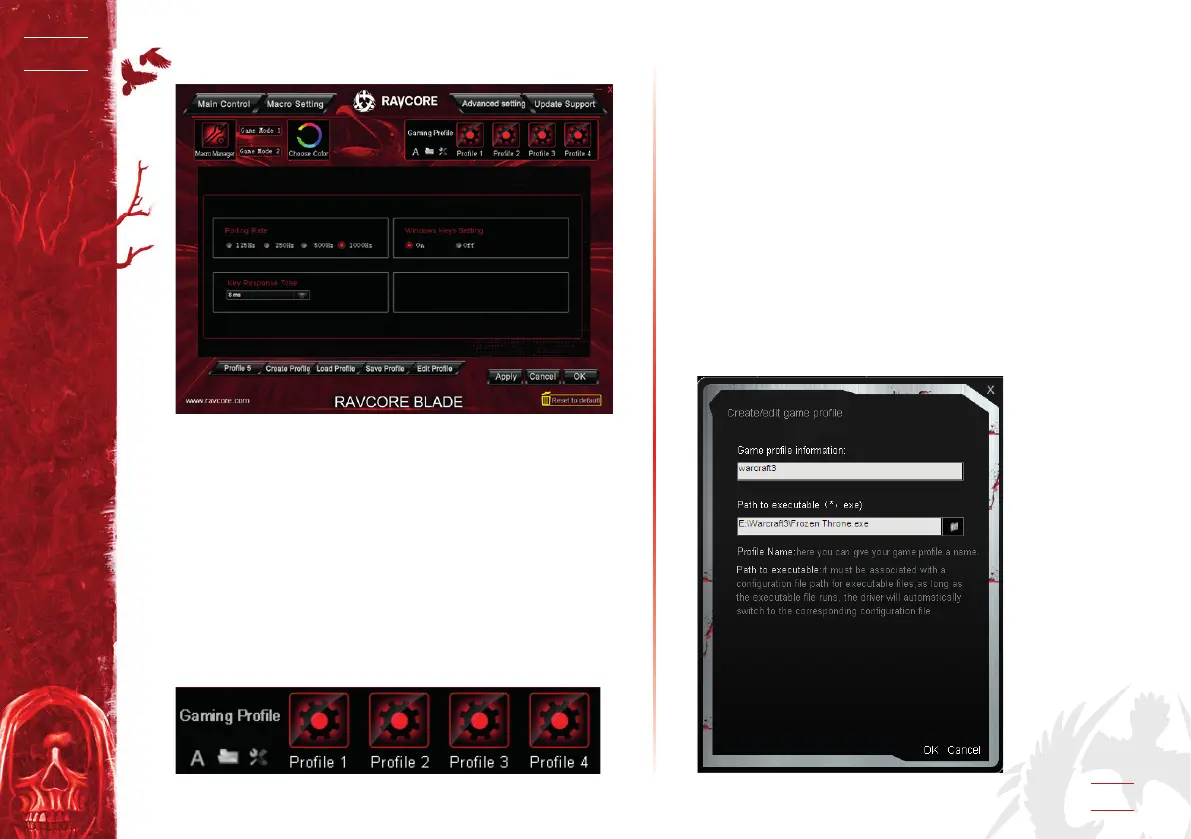
1. Každý konguračný súbor zodpovedá jednému režimu
klávesnice. Táto možnosť môže byť veľmi užitočná pre hráčov,
ktorí si chcú vytvoriť špecické konguračné súbory určené
pre rôzne hry. Ovládač klávesnice môže vďaka týmto súborom
zmeniť aktuálnu konguráciu klávesnice na takú požadova-
nú konguráciu, ktorá je určená špeciálne pre danú hru. Po
zadenovaní kongurácie klávesnice je možné nastavenia
uložiť (odporúčame, aby mala kongurácia meno súvisiace s
príslušnou hrou). Ovládač poskytuje štyri konguračné súbory.
Prol#1~ Prol#4. Je to sada Cong súborov uložených štan-
dardne v inštalačnom priečinku ovládača. Každý z nich priamo
zodpovedá jednému zo štyroch aktuálne nastavených prolov
užívateľského rozhrania.
2. Pre proly klávesnice sú k dispozícii nasledujúce funkcie:
Create Prole (Vytvoriť prol), Load Prole (Načítať prol),
Save Prole (Uložiť prol) a Edit Prole (Editovať prol).
Umožňujú uložiť rôzne kongurácie klávesnice, ktoré užívateľ
momentálne na svojom PC nepoužíva, ale ktoré bude môcť
načítať pred prípadným použitím v budúcnosti. Vďaka tejto
funkcii nemusíte klávesnicu pred jej použitím v rôznych hrách
vždy kongurovať odznova. Po zmene operačného systému,
napríklad v prípade pripojenia klávesnice k inému počítaču, je
možné proly uložené na predchádzajúcom počítači jednodu-
cho skopírovať.
5.1 Vytvorenie prolu
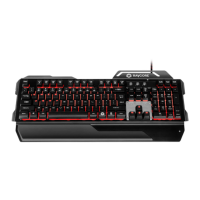
1. V užívateľskom rozhraní sa prepnite na aktuálne nastavenia
klávesnice, kliknite tlačidlo „Create Prole“ (Vytvoriť prol) a k
novému prolu priraďte hru.
2. Potvrďte kliknutím “OK”.


 To Next Page