BLADE
GAMING USB
KEYBOARD
39
DE
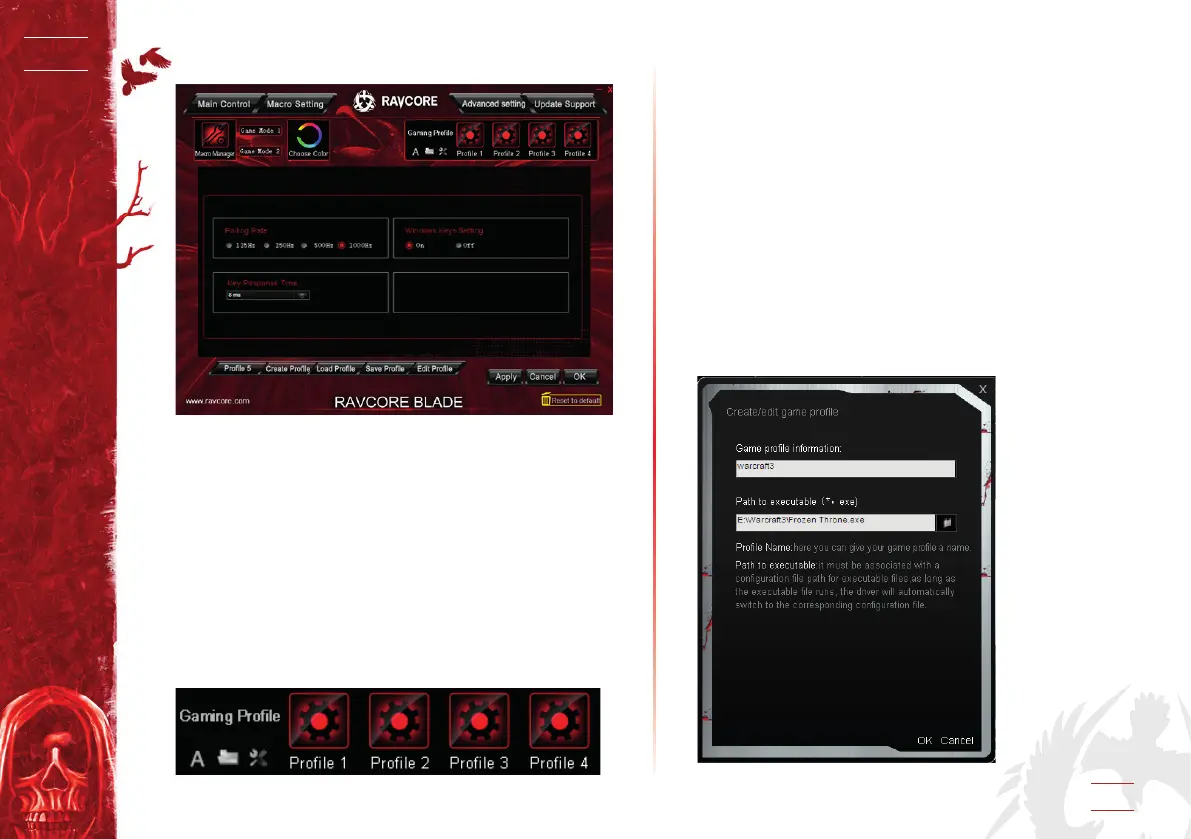
4. ERWEITERTE EINSTELLUNGEN
5. KONFIGURATION ÄNDERN
1. Jede Kongurationsdatei entspricht dem jeweiligen Tastatur-
modus; diese Option kann für Spieler bei der Erstellung von
speziellen Dateien für die Spielekonguration sehr hilfreich
sein. Der Tastaturtreiber kann die laufende Tastenkonguration
in ein auf das Spiel zugeschnittenes System ändern; nach Ab-
schluss des Kongurierungsvorgangs können die Einstellungen
gespeichert werden (es wird empfohlen, die Konguration mit
einem Namen zu versehen, der auf das jeweilige Spiel verweist).
Der Treiber verfügt über vier Kongurationsdateien: Prol#1~
Prol#4. Der Standardpfad ist das Dateipaket Cong im Instal-
lationskatalog des Treibers; dieses entspricht im System eins
zu eins den gelinkten vier Spielprogrammen in den laufenden
Einstellungen des Interface.
2. Die Tastatureinstellungen ermöglichen folgende Funktionen:
Create Prole (Prol anlegen)/Load Prole (Prol laden)/Save
Prole (Prol speichern)/Edit Prole (Prol ändern). Es können
verschiedene Kongurationen gespeichert werden, die
vorübergehend auf dem PC des Users nicht genutzt werden.
Diese können direkt vor der nächsten Verwendung geladen
werden. Dank dieser Option ist es nicht nötig, die Tastatur für
unterschiedliche Spiele jeweils neu einzustellen. Nach dem
Wechsel der Betriebsumgebung, wie z.B. bei der Nutzung
eines anderen PC, können die auf dem vorherigen PC gespei-
cherten Prole eingelesen werden.
5.1 Prol anlegen
1. Laufende Einstellungen des Interface önen; „Create Prole”
(Prol anlegen) anklicken; jetzt kann ein neues Prol für das
Spiel angelegt werden
2. Mit „OK” bestätigen.


 To Next Page