BLADE
GAMING USB
KEYBOARD
43
HU
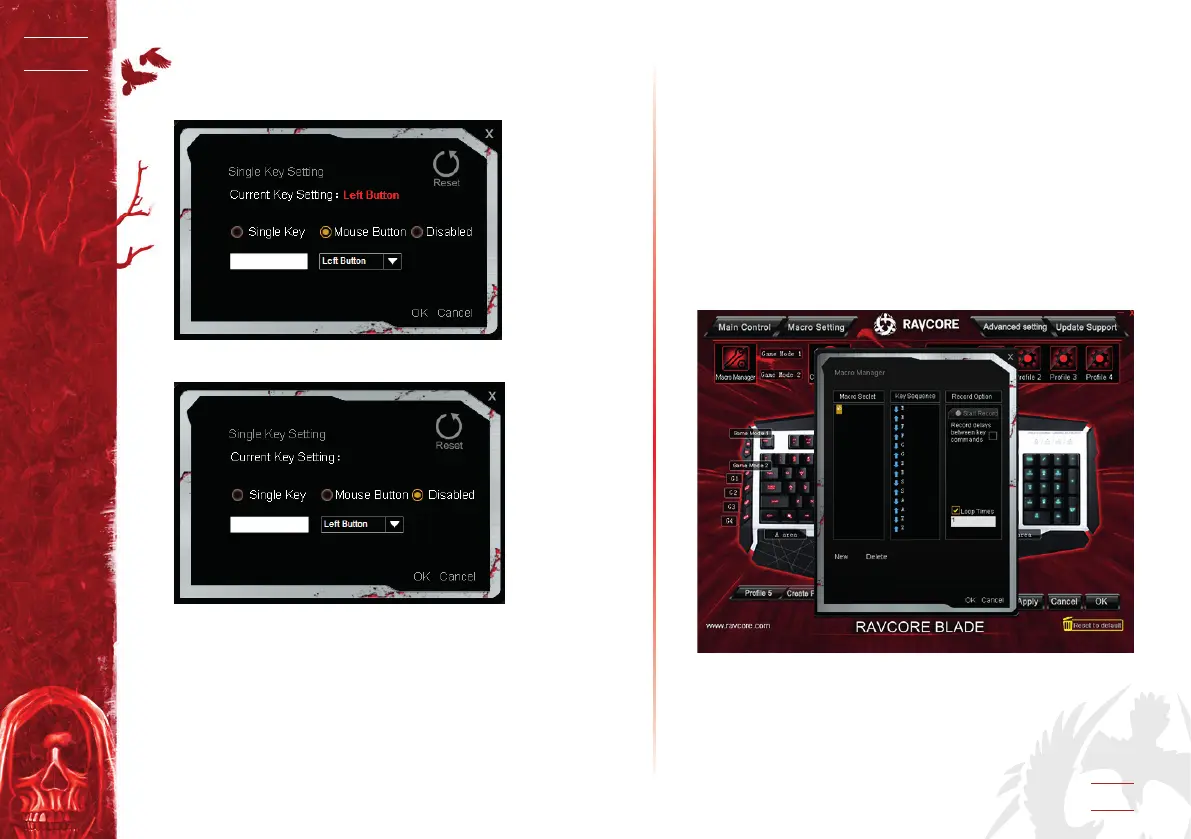
1.2 Billentyűk egér funkció beállítása
Az alábbi ábra az R billentyű módosítását mutatja be az egér bal
funkció gombjára.
1.3 Billentyűfunkciók kikapcsolása
2. MAKRÓK MEGHATÁROZÁSA
A makró funkció lehetővé teszi számos billentyű meghatározá-
sát a billentyűzeten. Pontosabban fogalmazva ez a billentyűk
használatával és feloldásával kapcsolatos számos tevékenység
sorozat, mindegyik billentyű használatának elmentésével, annak
feloldásával és késleltetésével. A késleltetés automatikusan
elmenthető; a billentyű következő használata közötti idő, a
lassítási idő és a billentyű használati ideje elmenthető automati-
kusan, kimenő adatokként.
G1,G2,G3,G4,L1,L2,L3,L4,L5,L6,L7,L8,L9 ezek a makró billentyűk.
2.1 1 Makrók létrehozásának módja
1. Kattintson a Macro Manager billentyűre (makró kezelő) a
képernyő bal felső sarkában; megjelenik a párbeszéd ablak.
2. Kattintson a „New” (új) gombra, hogy létrehozza a makrót
és adja meg a nevét és hagyja jóvá az ENTER (jóváhagy) bil-
lentyűvel. A kiválasztott looping time, valamint szükség esetén
az automatikus késleltetés a makró szerkesztőben lesznek
elmentve a jobb oldalon; klikkeljen a „Start record” (mentés
megkezdése) gombra, a belépési billentyűk, amiket meg kell
határozni, majd a „Stop Record” (mentés befejezése), valamint
az „OK” gomb.
3. Kattintson a Macro Setting (makró beállítások) gombra, majd
annak a makró gombnak a párbeszéd ablakára, amelyiknél
meg akarja változtatni a beállításokat; a képernyőn megje-
lenik a menü , jelölje meg a makró meghatározást, ahogy az
alábbi képen látható.


 To Next Page