137
Installazione
Connessione all'app
Scaricare l'app per telefono cellulare per funzionalità più intelligenti
(facoltativo).
5.
Il robot supporta l'app Roborock o Xiaomi Home. Scegliere quella che
soddisfa meglio le proprie esigenze.
Ripristinare il WiFi
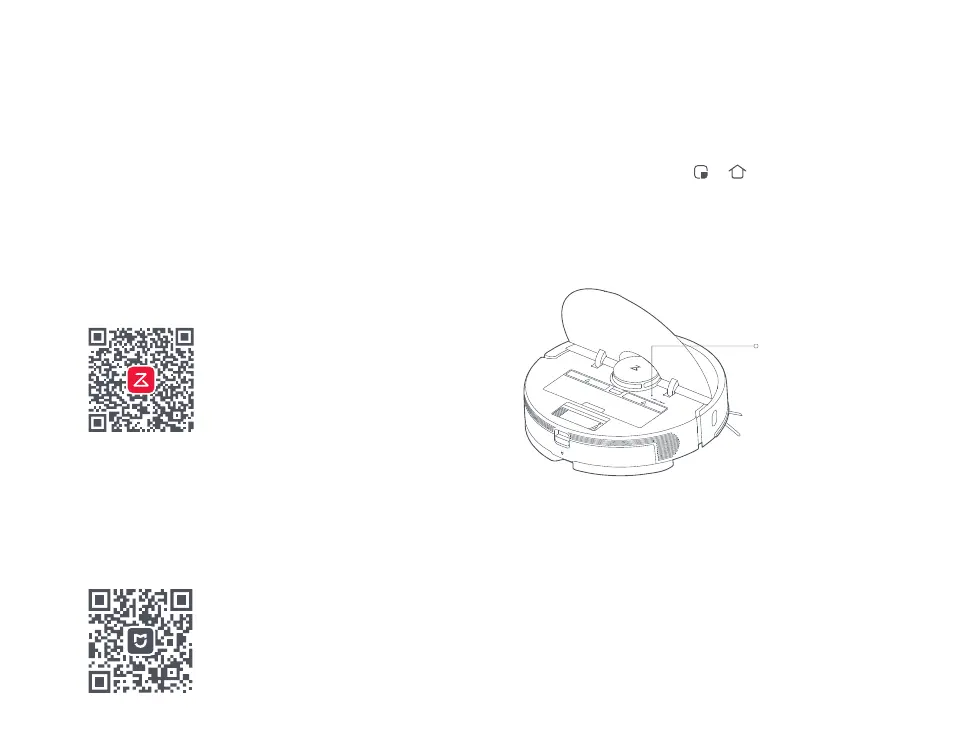
Aprire il coperchio superiore e trovare la spia del WiFi.
Tenere premuti i pulsanti e per tre secondi o no a quando
si sente l'avviso vocale “Ripristino WiFi”. La reimpostazione sarà
completata quando la spia del WiFi lampeggerà lentamente. Il robot
rimarrà in attesa di connessione.
②
Scaricare l'app
Cercare “Roborock” nell'App Store o in Google Play, oppure
scansionare il codice QR per eseguire il download e l'installazione
dell'app.
①
a.
a.
b.
Aggiungere il dispositivo
③
Nella schermata principale dell'app, toccare “+” nell'angolo in alto a
destra e aggiungere il dispositivo secondo la guida nell'app.
Dopo aver aggiunto un dispositivo, è possibile trovarlo dall'elenco nella
schermata principale.
Cercare “Xiaomi Home” nell'App Store o in Google Play, oppure
scansionare il codice QR per eseguire il download e l'installazione
dell'app.
b.
Nota:
Se il telefono cellulare non riesce a connettersi al robot, reimpostare il WiFi del robot e aggiungerlo
di nuovo quando è in attesa di una connessione.
Nota:
il processo eettivo può variare a causa degli aggiornamenti dell'app in corso. Seguire le istruzioni
visualizzate nell'app.
È supportato solo il WiFi a 2,4 GHz.
・
・
Spia del WiFi
・
・
・
・
Spenta: la funzione WiFi è
disabilitata
Lampeggiamento lento: in
attesa di connessione
Lampeggiamento rapido:
connessione in corso
Fissa: WiFi connesso


 To Next Page