59
Installation
Connectez-vous à l’application.
Téléchargez l'application mobile pour accéder à plus de
fonctionnalités intelligentes. (En option)
5.
Le robot est compatible avec les applications Roborock et Xiaomi
Home. Choisissez celle qui correspond le mieux à vos besoins.
Réinitialiser le WiFi
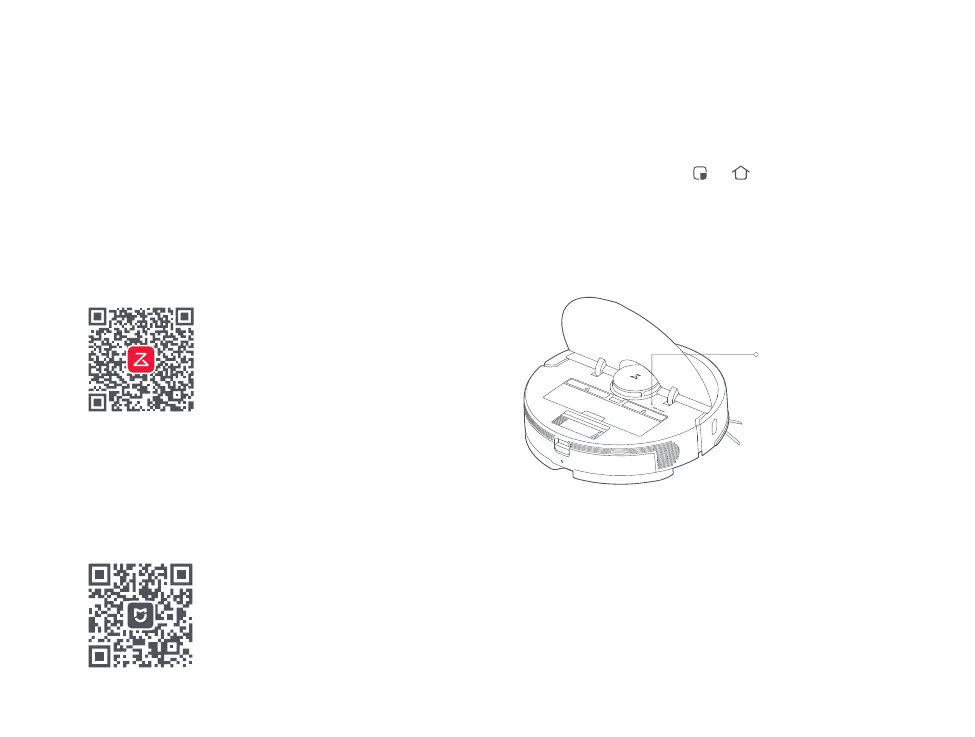
Ouvrez le capot supérieur et recherchez le voyant WiFi.
Appuyez sur les boutons et et maintenez-les enfoncés
jusqu'à ce que vous entendiez l'alerte vocale « Réinitialisation du
WiFi ». La réinitialisation est terminée lorsque le voyant WiFi clignote
lentement. Le robot sera alors en attente de connexion.
②
Télécharger l'application
Pour télécharger et installer l’app, recherchez « Roborock » dans
l’App Store ou Google Play, ou scannez le code QR.
①
a.
a.
b.
Ajouter l’appareil
③
Dans la page d'accueil de l'application, appuyez sur « + » dans le coin
supérieur droit et ajoutez l'appareil conformément au guide intégré à
l'application. Après avoir ajouté un appareil, il sera aché dans la liste
de l'écran d'accueil.
Pour télécharger et installer l’app, recherchez « Xiaomi Home »
dans l’App Store ou Google Play, ou scannez le code QR.
b.
Remarque :
si vous ne parvenez pas à connecter le téléphone mobile au robot, réinitialisez le WiFi du robot et
connectez-le à nouveau lorsqu'il est en attente de connexion.
Remarque :
Le processus réel peut varier en raison des mises à jour régulières de l'application. Suivez les
instructions achées dans l'application.
Seul le WiFi 2,4 GHz est pris en charge.
・
・
Voyant WiFi
・
・
・
・
Éteint : WiFi désactivé
Clignotement lent : en
attente de connexion
Clignotement rapide :
connexion en cours
Fixe : connecté au réseau
WiFi


 To Next Page