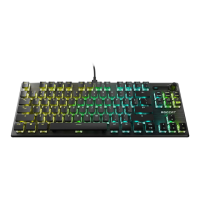
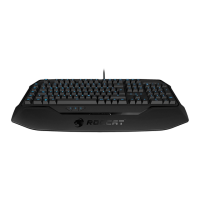
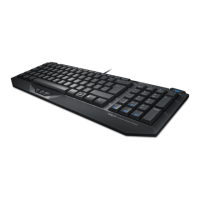
1. Aby uzyskać pozycję ergonomiczną, rozłóż nóżki po spodniej
stronie klawiatury.
2. Podłącz wtyk USB kabla klawiatury bez części numerycznej
ROCCAT Vulcan TKL do dowolnego wolnego portu USB na
komputerze PC, a wtyk USB-C z tyłu klawiatury ROCCAT
Vulcan TKL.
3. Uruchom komputer i połącz się z Internetem.
4. Przejdź do strony www.roccat.org/roccat- swarm i pobierz
najnowszą wersję Swarm.
5. Rozpocznij instalację oprogramowania i postępuj
zgodnie z instrukcjami na ekranie.
INSTRUKCJA
PL
1. Para uma posição mais ergonómica, desdobre
os suportes da base do teclado.
2. Liga o conector USB do ROCCAT Vulcan TKL a uma porta
USB livre no teu PC e o USB-C à parte traseira do ROCCAT
Vulcan TKL.
3. Ligar o computador e estabelecer ligação à internet.
4. Navegar para www.roccat.org/roccat-swarm e
descarregar a versão mais recente do Swarm.
5. Iniciar o processo de instalação do software e seguir as
instruções indicadas no ecrã.
INSTRUÇÕES
PT
1. Для обеспечения эргономичного положения открой ножки
на нижней стороне клавиатуры.
2. Кабель для ROCCAT Vulcan TKL обладает двумя разъемами.
Подключите один конец в порт USB-С в задней части
клавиатуры, а второй — в свободный USB-порт вашего
компьютера.
3. Включите компьютер и выйдите в Интернет.
4. Зайдите на www.roccat.org/roccat-swarm и загрузите
самую новую версию Swarm.
5. Начните процесс установки программного обеспечения и
следуйте указаниям на экране.
ИНСТРУКЦИИ
RU
1. 展开键盘底座台架,获得更符合人机工程学的势。
2. 将 ROCCAT Vulcan TKL的USB连接器到PC上任一空出的
USB端 口,并 将 USB-C连接器到ROCCAT Vulcan TKL背 面。
3. 启动 计算 机 并连 接 网络。
4. 访 问 www.roccat.org/roccat-swarm,下 载 最
新版本的Swarm。
5. 启动软件安装过程,按照屏幕上的说明操作。
说明说明
SC
1. 展開鍵盤底部的架台,得更符合人體工學設計的位置,
2. 将 ROCCAT Vulcan TKL的USB连接器到PC上任一空出的
USB端 口,并 将 USB-C连接器到ROCCAT Vulcan TKL背 面。
3. 開啟電腦並連接至網際網路。
4. 前 往 www.roccat.org/roccat-swarm並下載最新版本
的Swarm。
5. 開始軟體安裝程序,然後依畫面說明操作。
使用說明使用說明
TC
1. Fäll ut fötterna under tangentbordet så att det står i en
ergonomisk ställning.
2. Anslut USB-kontakten på ROCCAT Vulcan TKL i valfri USB-port
på din PC och USB-C-kontakten på baksidan av ROCCAT
Vulcan TKL.
3. Boota datorn och koppla upp dig på Internet.
4. Gå till www.roccat.org/roccat-swarm och ladda ned den
senaste versionen av Swarm.
5. Starta programvaruinstallationen och följ anvisningarna på
bildskärmen.
INSTRUKTIONER
SE
คำ�แนะนำ�
1.
2. เส ียบข ั ้วต่อUSBของROCCAT Vulcan TKLกับพอร ์ตUSBท ี่ว่าง
อย ู่บนเคร ื่องPCของคุณและขั ้วต่อแบบUSB-Cเข ้าท ี ่ด ้านหล ังของ
ROCCAT Vulcan TKL
3. บ ูทเคร ื่องคอมพ ิวเตอร ์ของคุณแล้วเช ื่อมต่อกับอ ินเทอร์เน็ต
4. นำาทางไปท ี่www.roccat.org/roccat-swarm
และดาวน์โหลดSwarmเวอร ์ช ันล่าส ุด
5. เร ิ่มต้นกระบวนการต ิดตั ้งซอฟต์แวร ์และปฏ ิบัต ิตามคำาแนะนำาบนหน ้าจอ
TH
1. 인체공학적포지션의우수한실현을위해,키보드의베이스
에스탠드를펼친다.
2. PC의빈USB포트에ROCCAT Vulcan TKL의USB커넥
터를꽂고,ROCCAT Vulcan TKL후면에USB-C커넥터
를꽂으세요.
3. 컴퓨터를부팅하여인터넷에연결하십시오.
4. 웹 사 이 트 www.roccat.org/roccat-swarm으로가서
Swarm최신버전을다운로드하십시오.
5. 소프트웨어설치과정을시작하고화면상지침을따르십
시오.
지시사항지시사항
KO


 To Next Page
 Loading...