Polski
8
Interfejs użytkownika
2.2.1.8 Auto Scan (Automatyczne wyszukiwanie)
Naciśnij przycisk OK, aby rozpocząć automatyczne wyszukiwanie – patrz rozdział 1.2.1, aby uzyskać
więcej informacji.
2.2.1.9 Manual Scan (wyszukiwanie ręczne)
Naciśnij ZIELONY przycisk, aby rozpocząć manualne wyszukiwanie – patrz rozdział 1.2.2, aby uzyskać
więcej informacji.
2.2.2 TV Setup (ustawienie TV)
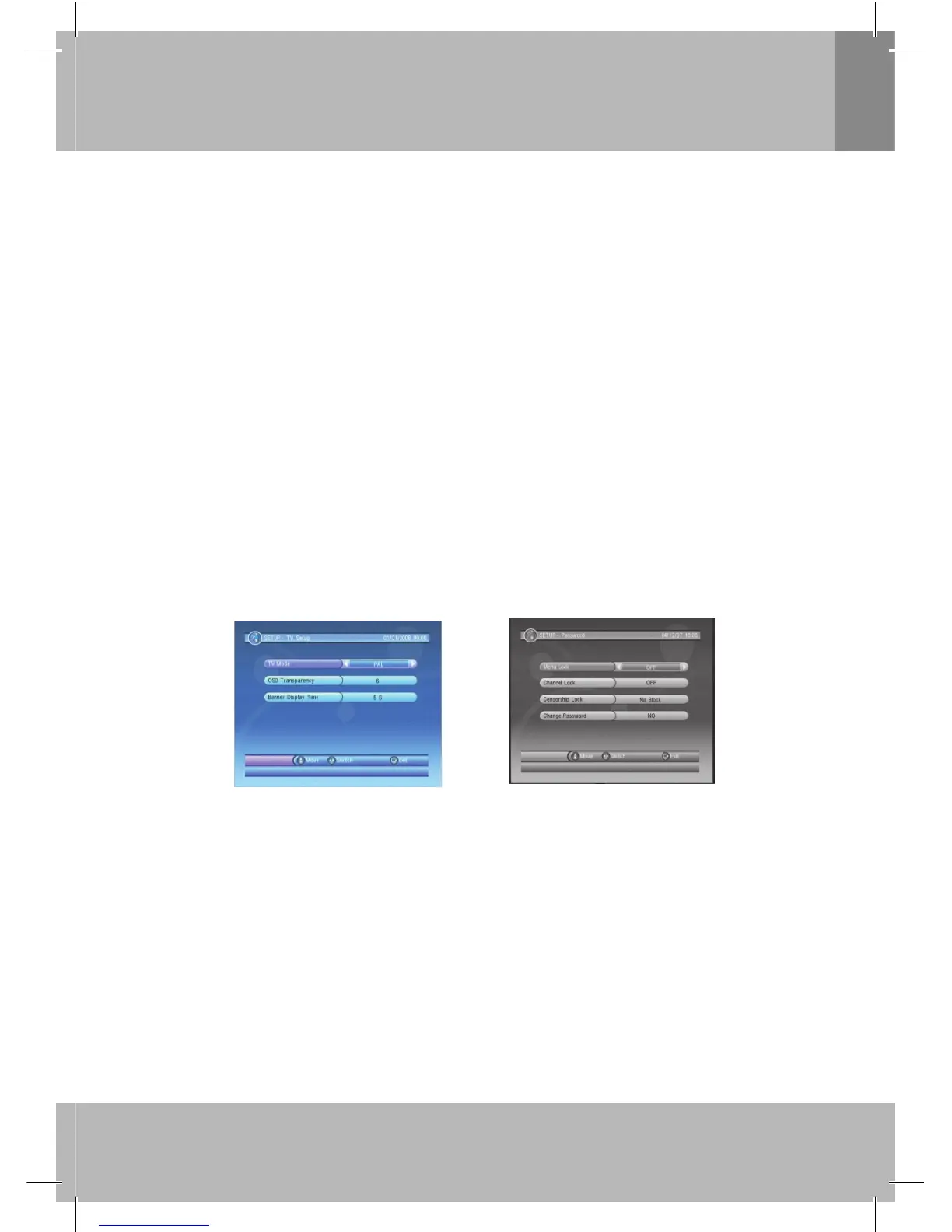
Ustawienie trybu wyświetlacza do odbioru telewizji – patrz ilustr. 5.
2.2.2.1 TV Mode (tryb TV)
Funkcja służąca do ustawienia trybu obrazu PAL, NTSC lub AUTO. Gdy funkcja ma wartość AUTO, ekran
zostanie przełączony na tryb PAL lub NTSC w zależności od zawartości programu. Ustawienie to musi być
zgodne z telewizorem.
2.2.2. OSD Transparency (przezroczystość komunikatów ekranowych)
Używając tej funkcji można określić przezroczystość wyświetlanego menu i komunikatów (największą
przezroczystość można uzyskać wybierając wartość 1).
2.2.2.3 Banner Display Time (czas wyświetlania okna informacyjnego)
Tu można ustawić czas wyświetlania okna informacyjnego. Okno informacyjne nie będzie wyświetlane po
wybraniu wartości Always (zawsze). Zniknie po upłynięciu ustawionego czasu.
2.2.3 Password (hasło)
Hasło służy do zablokowania menu, kanału lub kontroli rodzicielskiej. Tutaj można zmienić hasło.
Domyślne hasło to 6666 – patrz ilustr. 6
Ilustr. 5: TV Setup
(ustawienie telewizora)
Ilustr. 6: Hasło
2.2.3.1 Menu Lock (blokada menu)
Funkcja zablokowania menu w celu zapobiegania zmianom w ustawieniu telewizora.
2.2.3.2 Channel Lock (blokada programu)
Służy do zablokowania konkretnego kanału.
2.2.3.3 Censorship Lock (kontrola rodzicielska)
Służy do zablokowania danego kanału używając hasła i stopnia ograniczenia dostępu. Informacje o
stopniach znajdują się w opisie kanału. Aby obejrzeć zablokowany kanał należy wprowadzić hasło.
2.2.3.4. Change password (zmiana hasła)
Wybierz ikonę do zmiany hasła używając przycisków ◄/►. Nowe hasło należy wpisać używając przycisków
0 – 9. Potwierdź wpisane hasło wpisując je jeszcze raz. Po pomyślnym zmianie hasła pojawi się komunikat
„PIN Code Changed“ (Hasło zostało zmienione). W przeciwnym wypadku pojawi się komunikat o błędzie.


 To Next Page
 Loading...