Ρуский
11
Пользовательский интерфейс
5. Нажмите <КРАСНУЮ> кнопку, чтобы перейти на страницу Book (Запомнить), и <ЖЕЛТУЮ>
кнопку, чтобы сохранить изменения. Если эта программа не соответствует собственным
параметрам или настройкам для другой программы, на экране появляется сообщение о
наличии конфликта. В случае успешной настройки, новые параметры будут сохранены
в настройках Main Menu (Главное меню)-> SETUP (НАСТРОЙКА)->Advance Timer
(Расширенный таймер) (
см. раздел 2.2.4).
Примечание: Содержание и актуальность информации зависит от программы.
2.4 MULTIMEDIA (МУЛЬТИМЕДИА)
Функция Multimedia (Мультимедиа) используется при подключенном устройстве USB; в
противном случае, на экране появится сообщение "Device is not ready!" (Устройство не готово).
В случае удаления устройства USB во время воспроизведения неподвижных изображений или
файлов MP3/WMA, на экране появится сообщение "Device is removed!" (Устройство удалено),
после чего откроется страница Main Menu (Главное меню).
2.4.1 My Album (Мой альбом)
Функция My Album (Мой альбом) используется для просмотра и управления фотографиями
в формате JPG/BMP/GIF. При наличии фотографий в корневой папке устройства, просмотр
начинается в режиме Thumbnail (Эскизы); в противном случае, просмотр начинается в режиме
Folder (Папка). Чтобы перейти в режим Folder (Папка), нажмите <СИНЮЮ> кнопку, а чтобы
вернуться обратно в режим Thumbnail (Эскизы),
нажмите кнопку <Exit>.
2.4.1.1 Thumbnail (Эскизы)/Folder (Папка)
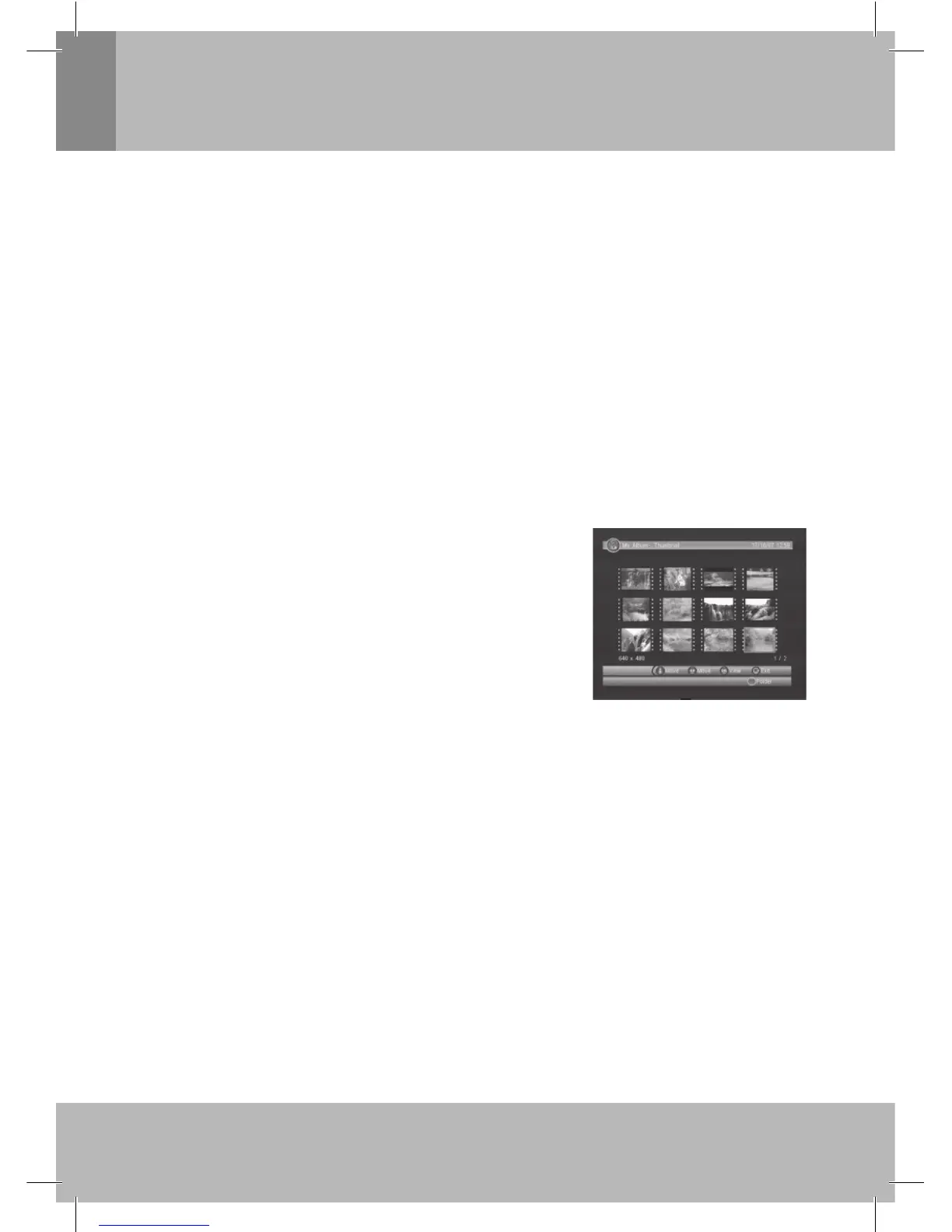
Информация о выбранной фотографии (ширина X высота
и дата) будет показано в левом нижнем углу для режима
Thumbnail (Эскизы) и в правом верхнем углу для режима
Folder (Папка). См. Рисунок 9.
Кнопки ////OK используются для поиска папок или
файлов.
Нажмите кнопку <OK> для просмотра выбранной фотографии;
нажмите эту кнопку
еще раз, чтобы начать слайд-шоу.
Нажмите кнопку <Info>, чтобы выбрать устройство для чтения
карт или внешний концентратор USB.
2.4.1.2 Zoom (Масштаб)
Рисунок 9. My Album (Мой
альбом) - Thumbnail (Эскизы)
Для увеличения или уменьшения фотографии в режиме просмотра нажмите <КРАСНУЮ>
кнопку. Можно выбрать коэффициент масштабирования 25%, 50%, 100%, 150%, 200%. Если
коэффициент масштабирования превышает 100%,
воспользуйтесь кнопками /// для перемещения по изображению.
2.4.1.3 Rotation (Поворот)
С помощью кнопок / можно поворачивать изображение вправо или влево, а с помощью
<ЖЕЛТОЙ/СИНЕЙ> кнопок можно переворачивать его по горизонтали или по вертикали в
режиме просмотра. После того, как изображение будет перевернуто, эти настройки будут
сохранены при возвращении в режим Thumbnail (Эскизы).
2.4.1.4 Slide Show (Слайд-шоу)
Нажмите кнопку <OK> для просмотра фотографий в режиме Thumbnail (Эскизы) или Folder
(Папка); чтобы начать слайд-шоу, нажмите эту кнопку еще раз.
Нажмите <КРАСНУЮ> для воспроизведения или паузы слайд-шоу.•
Нажмите <ЗЕЛЕНУЮ> кнопку, чтобы настроить фоновое воспроизведение музыки при •
просмотре слайд-шоу.
Нажмите <ЖЕЛТУЮ> кнопку для настройки просмотра один раз или
с повтором.•
Нажмите <СИНЮЮ> кнопку, чтобы установить временной интервал между просмотром •
текущей и следующей фотографии.
Кнопки • / используются для мгновенного перехода к следующей или предыдущей фотографии.


 To Next Page
 Loading...