8
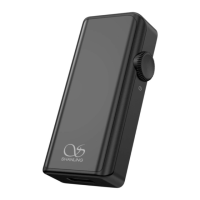
EH3
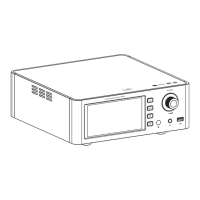
桌面解码耳放
注:ET3/ 使用教程相同。EH3
SyncLink控制
1. 在主界面按下 [ ] 旋钮即可进入“设置”
菜单界面。
2. 进入“蓝牙配置 - 蓝牙”选项并将开关打开,按
[ ] 键返回上一级菜单。
3. 选择“SyncLink”选项并将开关打开,按 [ ]
键返回主界面。
4. 将U盘插于后板上,旋转 [ ] 旋钮将音 频
信号切换到“U盘”模式并按下确认选择。
5. 手机打开“Eddict Player”APP,点击左上角的
“ ”图标, 选择“SyncLink - SyncLink控制端”
并将开关打开,在搜索到的设备中选择
“Shanling EH3”后返回上一级菜单。
6. 选择“扫描音乐”选项并点击扫描,扫描完成后U盘上的曲目即可在手机上进行播放。
7. 返回到“Eddict Player”APP主界面,选择“本地音乐”即可在手机上进行播放操控。
扫描二维码即可观看
CD-S100(21)连接手
机APP使用教程。
(SyncLink功能)
扫码即可观看
使 用 教 程
注:CD-S100(21)/ 使用教程相同。EH3
/ MENU
/ MENU
扫描二维码并对应下载
Eddict Player APP
装完成后即可对产品进
行操控。
,安
扫码即可下载
Eddict Player
WiFi连接操作
1. 在主界面按下 [ ] 旋钮即可进入“设置”
菜单界面。
2. 进入“WiFi配置 - WiFi”选项并将开关打开。
4. 在EH3菜单界面选择“WiFi配置 - 一键配网”并按下 [ ] 旋钮进入自动配网,配网完成后
按 [ ] 键返回主界面。
/ MENU
3. 手机打开“Eddict Player”APP,点击左上角的
“ ”图标, 选择“无线配网”,在搜索到的
设备中选择“Shanling EH3”,然后点击“下
一步”并输入WiFi密码,再点击“开始配网”。
/ MENU
扫描二维码即可观看
ET3
用教程。
(WiFi连接操作)
连接手机APP使
扫码即可观看
使 用 教 程
1. 将USB线从电脑连接到机器后板上的USB端口。
3. 连接电脑后,请将“USB驱动”安装至电脑上(MAC电脑免安装驱动)。
USB设置
USB驱动程序下载方式:
2. 按下机器上的 [ SOURCE ] 或遥控器上的[ INPUT ] 键将音频信号切换到“USB DAC”模式。
4. 在电脑选择设置对应的声音输出设备即可。
请登录官网 进入下载中心,对应产品型号进行下载。www.shanling.com并


 To Next Page