70
Lütfen dikkat! Zeminin, vidalamak için çok sert olması halinde, bunun için delik
delmeniz ve birlikte teslim edilen vida yuvalarını kullanmanız gerekir.
Kamerayı vidalara takmak için kamera altındaki iki yuvayı kullanın.
4.6.2. Kameranın ayakla birlikte monte edilmesi
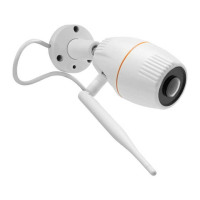
Ayaktaki menteşeyi gevşeyene kadar çevirin.
7
Ayak açısını istediğiniz gibi ayarlayın. Menteşeyi bundan sonra tekrar takın.
Kamerayı istediğiniz yüzeye, birlikte verilen vidalardan ikisiyle vidalayın.
8
Lütfen dikkat! Zeminin, vidalamak için çok sert olması halinde, bunun için delik
delmeniz ve birlikte teslim edilen vida yuvalarını kullanmanız gerekir.
Sonra kamerayı ayağın altındaki düğme yardımıyla ayağa vidalayın.
9
5. Kameranızın akıllı telefon üzerinden
kontrolü
Kamera(ları)nızın ELRO INSTALL uygulamasına akıllı telefonunuz ile bağlandığından emin
olun (bkz. Paragraf 4.1 ve 4.2).
5.1. Cep telefonunuzdan kamera g
Uygulamanın giriş ekranında kontrol etmek istediğiniz kameraya dokunun.
N
Kameradan alınan görüntü akıllı telefonunuzda görünecektir.
O
Kamera görüntüsünü yakınlaştırmak ve uzaklaştırmak veya kaydırmak için parmağınızı
ekran üzerinde kaydırın.
Dikkat! Görüntü alamıyorsanız internet bağlantınız yeterince hızlı olmayabilir. Bu
durumda kamera görüntüsünün çözünürlüğünü değiştirin (bkz. paragraf 5.2)
Kamera ekranı bir takım seçenekler sunar:
Kamera görüntüsünden anlık görüntü almak için “Snapshot”
O1
düğmesine dokunun.
Ses ayarlarınızı değiştirmek için “mute/listen/speak”
O2
düğmesine dokunun.
5.2. Kamera ayarlarının değiştirilmesi
Uygulamanızın giriş ekranında kontrol etmek istediğiniz kameranın yanındaki ok
tuşuna dokunun.
N2
Seçenekleri içeren bir menü açılacaktır.
P
“Edit camera” düğmesine, ardından da “Advanced settings” düğmesine dokunun.
O
“Advanced settings” ekranı açılır.
R
“Advanced settings” ekranında kameranın bazı
özelliklerini değiştirebilirsiniz.
Temel fonksiyonlar aşağıda açıklanmıştır:
Modify security code
R1
: Burada kameranızın güvenlik kodunu değiştirebilirsiniz.
Varsayılan kod: 000000.
Video Quality
R2
: Kameranızın çözünürlüğünü ayarlayın. Yavaş kablosuz
bir bağlantınız varsa, bu ayarı “MIN” olarak belirlemeniz
gerekmektedir.
6. Kameranızın bilgisayar üzerinden
kontrolü
C
Kameranızı bilgisayarınızdan yönetebilmek için web tarayıcınız ile “Network Kamerasında”
oturum açmalısınız (bakınız bölüm 4.4). Bu ekran kameranın
C1
denetim masasını, birkaç


 To Next Page
 Loading...