B-1
B-2
B-3
2-1 2-2
http://www.sony.co.jp/imsoft/Mac/Wireless Auto Import*
www.sony.net/pm/
Windows
Mac
To use a Smartphone as the remote controller for the camera (One-touch remote (NFC))
GB
With this camera, you can use a Smartphone to check the image composition when shooting.
Set the camera to shooting mode after A-1, then touch the Smartphone to the camera, aligning both
(N marks) for
one or two seconds. Or set the camera to shooting mode, then select MENU (Application) [Application List]
[Smart Remote Embedded], and then proceed to A-2 step .
ES
Con esta cámara, puede utilizar un Smartphone para comprobar la composición de la imagen cuando hace la toma.
Ajuste la cámara a modo de toma de imagen después de A-1, después toque la cámara con el smartphone, alineando
ambas (marcas N) durante uno o dos segundos. O ajuste la cámara a modo de toma de imagen, después seleccione
MENU (Aplicación) [Lista de aplicaciones] [Mando a distanc. intelig. incrustad.], y después proceda con A-2
, paso .
PT
Com esta câmara, pode usar um Smartphone para verificar a composição da imagem quando fotografa.
Regule a câmara para o modo de fotografia após A-1, depois aproxime o Smartphone à câmara, alinhando ambas
(marcas N) durante um ou dois segundos. Ou regule a câmara para o modo de fotografia, depois selecione MENU
(Aplicação) [Lista de Aplicações] [Remoto Inteligente Incorporado], e prossiga para A-2 passo .
RU
При выполнении съемки с помощью данной камеры, можно использовать смартфон для проверки композиции
снимка.
Установите камеру в режим съемки после A-1, а затем приложите смартфон к камере, совместив оба знака (метки
N) на одну или две секунды. Или установите камеру в режим съемки, затем выберите MENU (Приложение)
[Список приложен.] [Внедрен интелл. отдален. доступ], а затем перейдите к A-2 , пункт .
UA
За допомогою цього фотоапарата можна використовувати смартфон для перевірки компонування зображення під
час зйомки.
Після завершення дій, описаних у пункті A-1, переведіть фотоапарат у режим зйомки, після чого доторкніться
смартфоном до фотоапарата, сумістивши позначки (N) на обох пристроях на одну-дві секунди. Або виберіть
на фотоапараті режим зйомки, після чого виберіть MENU (Приложение) [Список приложен.] [Smart
Remote Embedded] та перейдіть до блока A-2 , дії .
CT
䒌㚐䙜㧃濇「⍓ṉ⚌㈱㒁㖦ợ䒌㗞ニ⛯ㆯ㧃㨆㝉⻕″㤯♺Ɂ
⚌⫰ㅴ B.2 䗨䥯ⷳ⻰濇妑⫾䙜㧃䀞㈱㒁㦅濇䂚⻰⭫㗞ニ⛯ㆯ㧃奜䠔䙜㧃濇⭫昽㔝䗨!
濃O 㥽姰濄⭱溮㒢仒ᵤ兗
䤶捼Ɂㅺ佩濇⭫䙜㧃妑⫾䀞㈱㒁㦅濇䂚⻰応⌺ NFOV!
濃ㄭ䒌䥯濄
濶ㄭ䒌䥯㵩┒濸
濶Ⲱ㗞ニ徽㌋濸濇
䂚⻰䷠䷰徖垰!B.3!
䪐
ʖ
㫉槃Ɂ
CS
ợ䒌㚐䙜㚞㈱㎨㕚濇⍓ṉợ䒌㗞偡ㆯ㚞㝉䙯⻕″㛨♢Ɂ
⫰ㅴ B.2 㫉樈⍲濇⭪䙜㚞嬢ᶞ㈱㎨㦅濇䂚⍲ợ䒌㗞偡ㆯ㚞㌉奊䙜㚞濇ⷚ⭝溴⌰㔝䗨!
濃O 㝫嬔濄2 ㅺ 3 䤶Ɂㅺ佩
⭪䙜㚞嬢ᶞ㈱㎨㦅濇䂚⍲彭㉍ NFOV!
濃ⷸ䒌䥯ⷳ濄
濶ⷸ䒌䥯ⷳⅻ埌濸
濶Ⲱ㗞偡忉㌋濸濇䂚⍲之乑
㇋垰 B.3!
䗨㫉樈
ʖ
Ɂ
KR
⇢#㍞Ἶᱦ⪺☆#➎Ẳ㞢㣚Ⱖᵆ#ⱞ⺪#ቖṦ#㬿Ɫ㩂☆#㈖⫫㩊#✂#Ⱳ➟ឲ៎1
D04#㮮⪺#㍞ἾᱦṦ#㈖⫫#ᾒᧆᵆ#☎⳿㩆#៎ⰶ⪺#
#+Q#Ẳ㕖,Ṧ#Ỉ㊚☆#➎Ẳ㞢㣚Ⱞ#㍞Ἶᱦ⪺#4ㇲ##5ㇲ#ᣃ⨲#
⳻ㇳ⟆㐆#ⷦ⟗⟆⬎1##㍞ἾᱦṦ#㈖⫫#ᾒᧆᵆ#☎⳿㩆#៎ⰶ⪺#PHQX#
#+⩊㧶ẖ㏪ⱞ♂,##^⩊㧶ẖ㏪ⱞ♂#
ᾓᵇ`#^➎Ẳ㞢#ẖᾒ㏒#ᖞⲏ`Ⱞ#☊㗇㩂ᇊ#D05
#ʖ#្ᆮᵆ#⺮㩳㩂⫖#ⷦ⟗⟆⬎1
GB
Install the dedicated software on your computer from
the dedicated website on the right.
Set the Wi-Fi import settings after the software is
installed on your computer.
ES
Instale el software exclusivo en su ordenador desde
el sitio web exclusivo indicado a la derecha.
Haga los ajustes de importación Wi-Fi después de
que el software esté instalado en su ordenador.
PT
Instale o software dedicado no seu computador a
partir do website dedicado à direita.
Defina as definições de importação Wi-Fi depois de
o software ser instalado no seu computador.
RU
Установите на компьютер назначенное
программное обеспечение с назначенного справа
веб-сайта.
Установите настройки импорта Wi-Fi после
установки программного обеспечения на
компьютере.
UA
Встановіть на комп’ютері спеціальне програмне
забезпечення з відповідного веб-сайту справа.
Після завершення встановлення програми на
комп’ютері налаштуйте параметри імпортування
для з’єднання Wi-Fi.
CT
⼂⍗ⅻ䗨⭬䒌䴖䨽⌺⭬䒌幃樸濇ᶊ⫭塁兗「䗨
晟僊Ɂ
㔠幃樸⫭塁兗「䗨晟僊⻰濇娯妑⫾ Xj.Gj ⊓
ˎ
妑⫾Ɂ
CS
Ḳ⍗Ἃ䗨ᵷ䒌亵䨽⭪ᵷ䒌廓Ṛ⫭堩↔「䗨䒙偵Ɂ
⚌䒙偵ᵮ⫭堩⫰廓Ṛ⍲濇嬢⫾ Xj.Gj 廷嬢仒Ɂ
ˎ
KR
⬎Ṣ⾧ⱂ#ⳮ⮓#⯣▖ⱞ㞢ᵆ≪㘚#ⳮ⮓#
♶㧮㞢⯒⪞Ṧ#㏞㧒㘚⪺#☎㍂㩂⫖#ⷦ⟗⟆⬎1
#ˎ㏞㧒㘚⪺#♶㧮㞢⯒⪞Ṧ#☎㍂㩆#㮮⪺#Zl0Il#
ცⴢ⬎ጚ#☎⳿Ⱞ#✂㩳㩂⫖#ⷦ⟗⟆⬎1
GB
*Select [Wireless Auto Import].
ES
*Seleccione [Importación automática inalámbrica].
PT
*Selecione [Importador Automático Sem Fio].
RU
*Выберите [Беспроводной автоимпорт].
UA
*Виберіть [Wireless Auto Import].
CT
応⌺濶䂅䴾兎∹⊓濸Ɂ
*
CS
彭㉍濶㕄丣兎∌⭠濸Ɂ
*
KR
*
^„☊#ⱺᣃ#ცⴢ⬎ጚ`Ṧ#☊㗇㩂⫖#ⷦ⟗⟆⬎1
GB
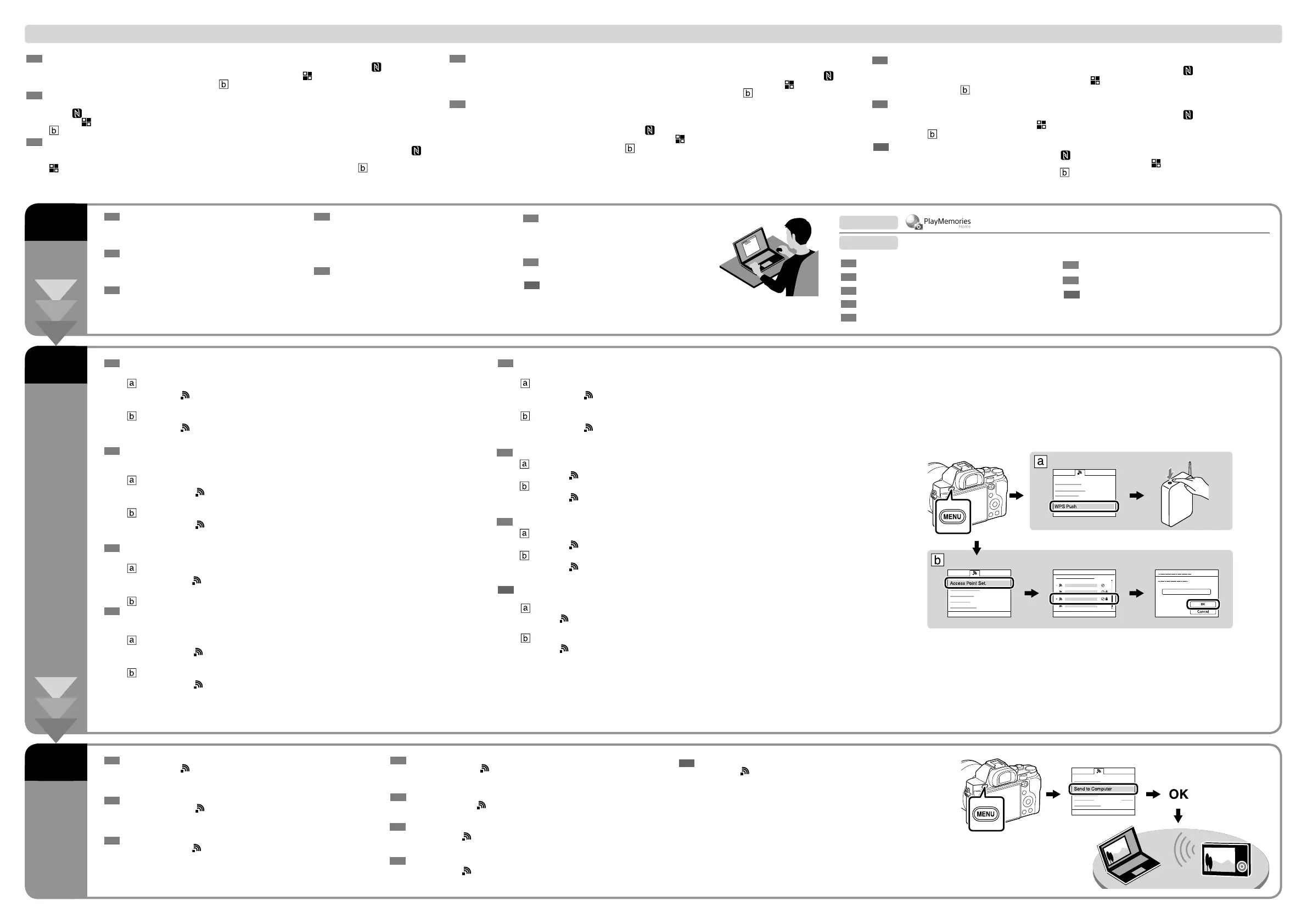
Connect the camera to a wireless access point. If you cannot make a connection, refer to the instruction
manual of the wireless access point, or consult the administrator of the access point.
: When using a wireless access point with WPS button
Select MENU (Wireless) [WPS Push], then press the WPS button on the access point device to be
connected.
: When you know the SSID and password of the access point
Select MENU (Wireless) [Access Point Set.]. Select the desired access point, then press the center of
the control wheel to enter the password of the access point. [OK]
ES
Conecte la cámara a un punto de acceso a red inalámbrica. Si no puede hacer una conexión, consulte el
manual de instrucciones del punto de acceso a red inalámbrica, o consulte con el administrador del punto de
acceso.
: Cuando se utiliza un punto de acceso a red inalámbrica con botón WPS
Seleccione MENU (Inalámbrico) [WPS Push], después pulse el botón WPS en el dispositivo de punto
de acceso al que va a conectar.
: Si conoce el nombre SSID y la contraseña del punto de acceso
Seleccione MENU (Inalámbrico) [Conf. punto acceso]. Seleccione el punto de acceso deseado,
después pulse el centro de la rueda de control para introducir la contraseña del punto de acceso. [Aceptar]
PT
Ligue a câmara a um ponto de acesso sem fios. Se não conseguir estabelecer uma ligação, consulte o manual
de instruções do ponto de acesso sem fios ou consulte o administrador do ponto de acesso.
: Quando usar um ponto de acesso sem fios com botão WPS
Selecione MENU (Sem fios) [Premir WPS], depois carregue no botão WPS no dispositivo do ponto de
acesso a ser ligado.
: Quando souber a SSID e senha do ponto de acesso
RU
Подключите камеру к точке беспроводного доступа. Если выполнить соединение невозможно,
обратитесь к инструкции по эксплуатации точки беспроводного доступа или проконсультируйтесь с
администратором точки беспроводного доступа.
: При использовании точки беспроводного доступа с помощью кнопки WPS
Выберите MENU (Беспроводная) [Нажать WPS], а затем нажмите кнопку WPS на устройстве
точки доступа для подключения.
: Если вы знаете SSID и пароль точки доступа
Выберите MENU (Беспроводная) [Руч. настр. тчк дост.]. Выберите необходимую точку доступа, а
затем нажмите по центру колесика управления для ввода пароля точки доступа. [Да]
UA
Підключіть фотоапарат до бездротової точки доступу. Якщо виконати підключення не вдасться, читайте
інструкції з використання бездротової точки доступу або зверніться до адміністратора точки доступу.
: У разі використання бездротової точки доступу з кнопкою WPS
Виберіть MENU (Беспроводная) [Нажать WPS], після чого натисніть кнопку WPS на пристрої
точки доступу, яку потрібно підключити.
: Коли відомо SSID та пароль точки доступу
Виберіть MENU (Беспроводная) [Руч. настр. тчк дост.]. Виберіть потрібну точку доступу, після
чого натисніть диск керування по центру, щоб ввести пароль точки доступу. [Да]
CT
⭫䙜㧃徇㌉兗䂅䴾⪼⌺湂Ɂ⣦㜀「䂅㰹徖垰徇㌉濇娯⌧攕䂅䴾⪼⌺湂䗨娎㕲ㆯㅺ⍵⪼⌺湂䗨䬅䍪⑅婒姆Ɂ
濕ợ䒌㙭 XQT ㉭慹䗨䂅䴾⪼⌺湂
応㐫 NFOV!
濃䂅䴾濄
濶XQT ㉭拙濸濇䂚⻰㉭ᵤᵯ⪼⌺湂塁仒ᵮ䗨 XQT ㉭慹ṉ徇䲴Ɂ
濕䓚「䝉德⪼⌺湂䗨 TTJE ⏰⬪䠠㖦
応⌺ NFOV!
濃䂅䴾濄
濶⪼⌺湂ㆯ∹妑⫾濸Ɂ応⌺ㆤ晤䗨⪼⌺湂濇䂚⻰㉭⠷㌋↚㹢庎䗨ᶑ⢒濇ṉ府
⪼⌺湂䗨⬪䠠Ɂ
濶䠞⫾濸
CS
⭪䙜㚞彂㌉兗㕄丣嬣敒䀝Ɂ⣦㜀㕄㰹⫰ㅴ彂㌉濇孛⌦佧㕄丣嬣敒䀝䗨㐱Ề存㕲濇ㅺ⍵嬣敒䀝䗨䬅䍪⎼␌孆Ɂ
濕⺷ợ䒌㙭 XQT ㉭搒䗨㕄丣㌉䀝㕚
彭㉍ NFOV!
!) 㕄丣 *!
濶XQT ㉭⋯濸濇䂚⍲㉭壥彂㌉䗨㌉䀝嬢⡫ᵮ䗨 XQT ㉭搒Ɂ
濕⺷「䝉德嬣敒䀝䗨 TTJE ⏰⬪䝥㕚
彭㉍ NFOV!
濃㕄丣濄
濶嬣敒䀝ㆯ∌嬢仒濸Ɂ彭㉍ㆤ晤嬣敒䀝濇䂚⍲㉭㌋↚㉌廒䗨ᶑ⢒㛉廷嬣敒
䀝䗨⬪䝥Ɂ
濶䟒⫾濸
KR
㍞ἾᱦṦ#„☊#⩋☢➎#⺪⳺⪺#⫚ᆚ㩂⫖#ⷦ⟗⟆⬎1#⫚ᆚ㩊#✂#⪰Ⱞ#ᨶ#„☊#⩋☢➎#⺪⳺ⱂ#▖⮓#
☎Ὧ☆Ṧ#ㄢⵚ㩂ᅚᖂ#⩋☢➎#⺪⳺ⱂ#ᇪẖⱺ⪺ᅶ#•ⱂ㩂⫖#ⷦ⟗⟆⬎1
=#ZSV#Ⅾ㞦Ⱖᵆ#„☊#⩋☢➎#㣖Ɫ㞢Ṧ#▖⮓㩊#ᨶ
PHQX##
#+„☊,##^ZSV#㥢⟆`Ṧ#☊㗇㩆#៎ⰶ⪺#⫚ᆚ㩊#⩋☢➎#㣖Ɫ㞢#ⲏ㍂ⱂ#ZSV#Ⅾ㞦Ⱞ#
ᛶ᳖#ⷦ⟗⟆⬎1
=#⩋☢➎#⺪⳺ⱂ#VVLG⬪#⌮#ⅲ㬢Ṧ#⨶ᇊ#ⱲⰮ#ᨶ
PHQX##
#+„☊,##^⩋☢➎#⺪⳺#☎⳿`Ⱞ#☊㗇㩂⫖#ⷦ⟗⟆⬎1#⮺㩂#⩋☢➎#⺪⳺Ⱞ#☊㗇㩆#
៎ⰶ⪺#ⵚⱻ#㰊ⱂ#ც⮞ᡚṦ#ᛶ᳖☆#⩋☢➎#⺪⳺ⱂ#⌮#ⅲ㬢Ṧ#Ɐᴏ㩂⫖#ⷦ⟗⟆⬎1##^㬿Ɫ`
GB
Send still images/movies from the camera to the computer.
Select MENU (Wireless) [Send to Computer]. The camera starts
sending images automatically. From the second time, only newly recorded
images will be sent.
ES
Envíe imágenes fijas/películas desde la cámara al ordenador.
Seleccione MENU (Inalámbrico) [Enviar a ordenador]. La cámara
comienza a enviar imágenes automáticamente. A partir de la segunda vez,
solamente se enviarán imágenes recién grabadas.
PT
Envie imagens fixas/filmes da câmara para o computador.
Selecione MENU (Sem fios) [Enviar ao Computad.]. A câmara
começa a enviar automaticamente as imagens. A partir da segunda vez,
apenas serão enviadas imagens recentemente gravadas.
RU
Отправьте фотоснимки/видеозаписи с камеры на компьютер.
Выберите MENU (Беспроводная) [Отправить на комп.]. Камера
начнет отправку снимков автоматически. Со второго раза будут
отправлены только вновь записанные снимки.
UA
Надішліть фотографії та відео з фотоапарата на комп’ютер.
Виберіть MENU (Беспроводная) [Отправить на комп.].
Фотоапарат автоматично почне надсилати зображення. З другого
CT
⼂䙜㧃⭫曀ク⻕″ 0 ∹ク⻕″‗彥兗晟僊Ɂ
応⌺ NFOV!
濃䂅䴾濄
濶‗彥兗晟僊濸Ɂ䙜㧃㙧兎∹擯⤯‗彥⻕″Ɂ
⼂䪐㪅擯⤯濇㙧‗彥㔔扨塡䗨⻕″Ɂ
CS
⭪暽⽥⻕″ 0 ∌⽥⻕″Ḳ䙜㚞⌵彥兗䒙偵Ɂ
彭㉍ NFOV!
濃㕄丣濄
濶⌵彥兗䒙偵濸Ɂ䙜㚞⤯兎∌⌵彥⻕″Ɂ
Ḳ䪐㪅⌵彥峛濇⍎㙭㔔㈱㎨䗨⻕″ㆱṾ堏⌵彥Ɂ
KR
㍞Ἶᱦᵆ≪㘚#㏞㧒㘚ᵆ#⳿⺪#ⱞ⺪2ᣃ⫫▫Ⱞ#⇞ᖞ#ⷦ⟗⟆⬎1
PHQX##
#+„☊,##^㏞㧒㘚ᵆ#⇞ᖞጚ`Ṧ#☊㗇㩂⫖#ⷦ⟗⟆⬎1#
㍞Ἶᱦც#ⱺᣃⰦᵆ#ⱞ⺪Ṧ#⇞ᖞጚ#⟆ⱻ㩓ឲ៎1#᤺#ⅲ⻢≪㘚#▲ᵆ#
㈖⫫㩆#ⱞ⺪Ặ#⇞ᖯឲ៎1


 To Previous Page
 Loading...