3
JP
5
バージョンアップが完了すると、記録/
タリーランプの点滅が終了し、「Version
Upgrade Done」のメッセージが表示される
ので、電源スイッチをOFFにしてから再度
電源スイッチをONにして、本体を再起動す
る。
6
バージョンが最新になっていることを確認
する(「現在のバージョンを確認する」参照)。
バージョンが最新になっていないときは
バージョンアップ操作の手順を再確認のう
え、手順1に戻ってバージョンアップをやり
直してください。
正しくデコードできなかった。
SDカードに正しいバージョンアップデータ
を保存し、手順1に戻ってバージョンアップ
をやり直してください。
4
Executeを選択する。
バージョンアップが始まります。
バージョンアップが開始されると、記録
/タリーランプがゆっくり点滅し、約3分
後に「Version Upgrade Elapsed Time
XX:YY:ZZ Executing... **%」のメッセージ
が表示されます。(XX:YY:ZZ:経過時間、
**%:進捗状況)
[ご注意]
進捗状況の%表示は飛び飛びにしか進みません。表示
が止まっているように見えても、処理は進行していま
すので、目安の時間が過ぎるまでは電源を落とさない
でください。
電源を落としてしまった場合でも、SDカードを入れ
たまま電源ケーブルを一度抜いてから再度挿入し、電
源スイッチをONにしてください。バージョンアップ
動作が再開されます。
バージョンアップ操作が中断したときはバージョン
アップデータに異常があると、記録/タリーランプ
の点滅が早くなり「Version Upgrade NG: Cannot
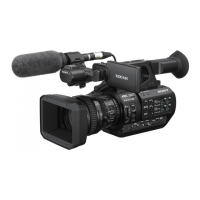
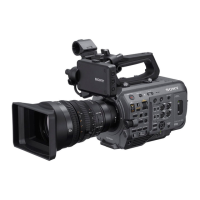
Read the File」のメッセージが表示されます。PXW-
FX9を再起動し、SDカードに正しいバージョンアップ
データを保存してから、手順1に戻ってバージョンアッ
プをやり直してください。
黒画面のまま15分間程度変化がないときは、SDカー
ドを入れたままカメラの電源スイッチをOFFにして電
源ケーブルを一度抜いてから再度挿入し、電源スイッ
チをONにしてください。
バージョンアップに失敗したときは「Version
Upgrade Error!!」のメッセージが表示されます。バー
ジョンアップ操作の手順を再確認のうえ、手順1に戻っ
てバージョンアップをやり直してください。
それでもバージョンアップ操作が正常に終了しない場
合、本体が故障している可能性があります。ソニーの
サービス窓口にご相談ください。
バージョンアップ操作
を実行する
[ご注意]
バージョンアップ操作中に、以下の操作を行わないで
ください。バージョンアップ操作が中断され、故障の
原因となることがあります。
– SD
カードの抜き差し
–
電源オフ
目安の所要時間は約40分です。(所要時間は、バージョ
ンアップ前後のバージョンの組み合わせによって変わ
ります。)
本体の操作について詳しくは、取扱説明書をご覧くだ
さい。
1
バージョンアップデータを保存したSDカー
ドを本体のUTILITY SD/MSスロットに入れ
る。
2
Maintenanceメニュー > VersionのVersion
upを選択し、Executeを選択する。
「Please use the AC Adapter」のメッセー
ジが表示されます。
3
Executeを選択する。
「Version Upgrade VX.XX > VY.YY」のメッ
セージが表示されます。(X.XX:現在のバー
ジョン番号、Y.YY:最新のバージョン番号)
バージョンアップデータが検出されないと
きは「Version Upgrade No File」のメッセー
ジが表示されます。要因として以下のこと
が考えられます。
SDカードのルートディレクトリーにバー
ジョンアップデータが保存されていない。
他の機種用のバージョンアップデータが
保存されている。


 To Next Page