3
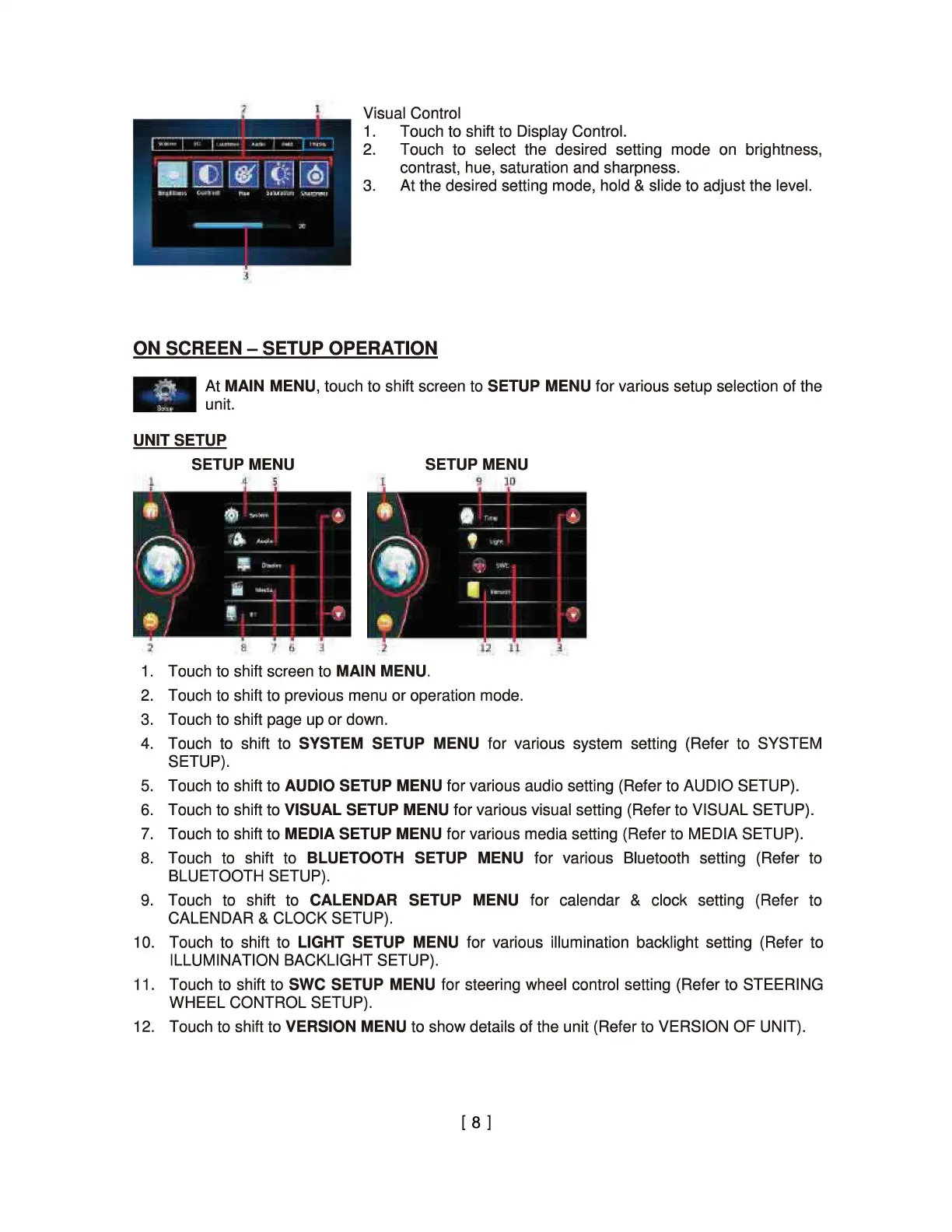
Visual Control
1. Touch to
sh
ift to Display Contr
ol.
2. Touch to select the desired setti
ng
mode
on
brightness,
contrast, hue, saturation and sharpness.
3. At the desired setting mode, hold & slide to adjust the level.
ON SCREEN - SETUP OPERATION
At MAIN MENU, touch to shift screen to SETUP MENU for various setup selection of the
unit.
UNIT SETUP
SETUP MENU SETUP MENU
1. Touch to
sh
ift screen to MAIN MENU.
2. Touch to shift to previous menu or operation mode.
3.
Touch to shift page
up
or down.
4. Touch to shift to SYSTEM SETUP MENU for various system setting (Refer to SYSTEM
SETUP).
5. Touch to shift to AUDIO SETUP MENU for various audio setting (Refer to AUDIO SETUP).
6. Touch to
sh
ift to VISUAL SETUP MENU for various visual setting (Refer to VISUAL SETUP).
7.
Touch to shift to MEDIA SETUP MENU for various media setting (Refer to MEDIA SETUP).
8.
Touch to shift to BLUETOOTH SETUP MENU for various Bluetooth setting (Refer to
BLUETOOTH SETUP).
9. Touch to shift to CALENDAR SETUP MENU for calendar & clock setti
ng
(Refer to
CALENDAR & CLOCK SETUP).
10
. Touch to shift to LIGHT SETUP MENU for various illumination backlight setting (Refer to
ILLUMINATION BACKLIGHT SETUP).
11
. Touch to shift to SWC SETUP MENU for steering wheel control setting (Refer to STEERING
WHEEL CONTROL SETUP).
12. Touch to shift to VERSION MENU to show details of the unit (Refer to VERSION OF UNIT).
[ 8 ]


 To Next Page