10 Guide d’installation
[101] à [116] = zone 1 à zone 16
[133] = partition 1
[134] = partition 2
[135] = nom du clavier (par défaut : « Paradox Security »)
[500] à [507] = notes (c’est ce que l’utilisateur voit lorsque la touche
[AIDE] est enfoncée)
[2] Options
À l’étape 3 de l’« Entrée en mode de programmation du clavier »
(voir page 9), choisir l’option [2]. Il est maintenant possible d’activer
ou de désactiver les options du clavier ainsi que le montre le
Tableau 2. Appuyer sur les touches correspondantes jusqu’à ce que
les options désirées soient réglées puis appuyer sur [
ENTREE].
Tableau 2 : Options du clavier
Touche Description DÉSACTIVÉE ACTIVÉE
[1]
Envoi de zone de clavier
désactivé
activé
[2]
Zone de clavier nécessitant
une résistance d’EDL de 1KΩ
non
oui
[3]
Zone de clavier réglée à
zone de
clavier 1
zone de
clavier 2
[4]
Supervision de sabotage du
clavier intégrée
désactivée
activée
caractère gras = par défaut
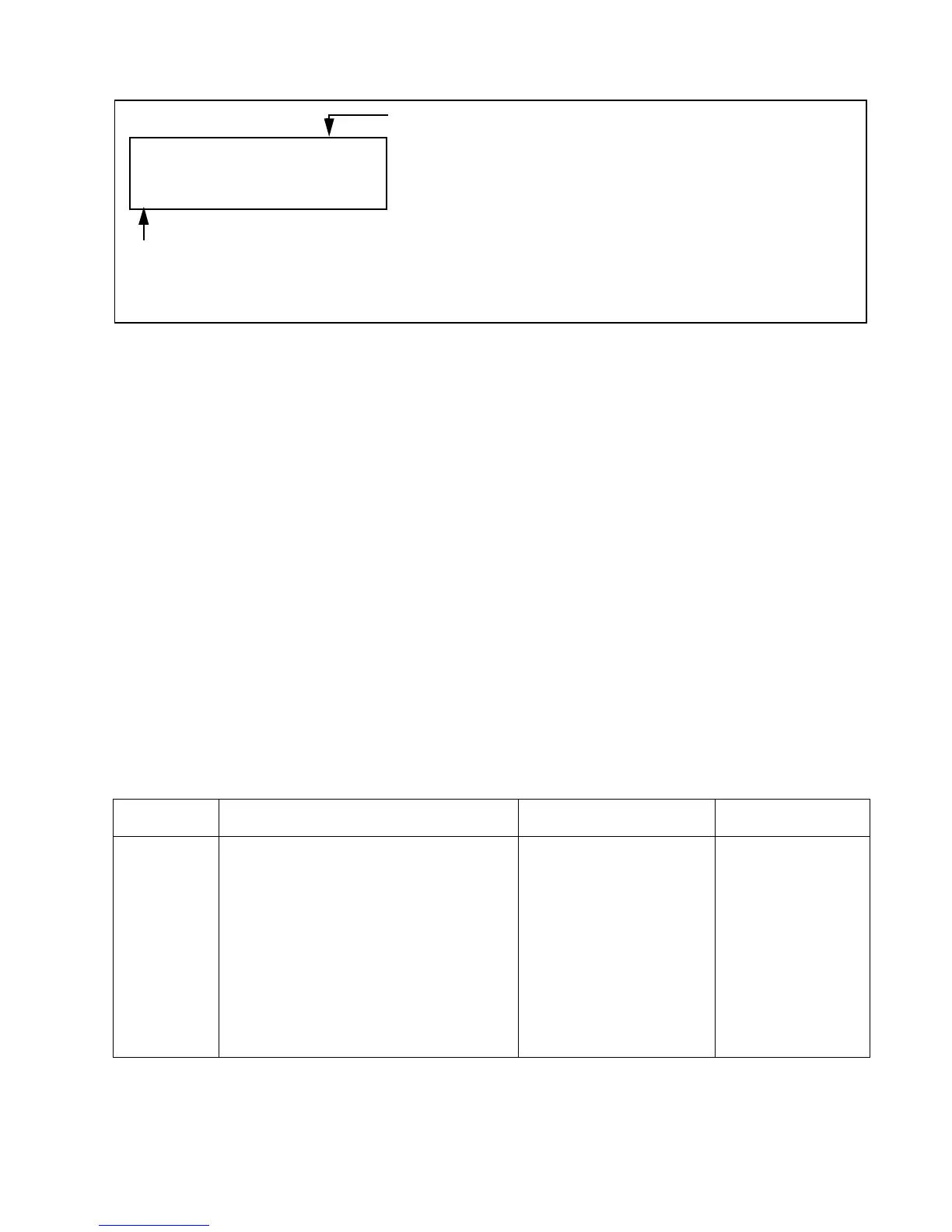
[101] TEXTe [sp]
ZONE un
Les lettres indiquent le style de caractère courant.
Appuyer sur la touche [
FNC2] pour le changer :
[UC] = majuscule (upper case)
[LC] = minuscule (lower case)
[SP] = spécial (special)
Le curseur indique le caractère sélectionné. Appuyer sur les touches [
T] ou [S]
pour faire défiler les caractères. Appuyer sur les touches numériques de [0] à [9]
pour remplacer le caractère sélectionné. Voir « Jeux de caractères » à la page 24.
_



 To Next Page