réglages
8
3.3 Sélectionner Source de mutimédia
Si vous avez inséré une ou plusieurs sources multimédias externes (c'est-à-dire, carte
mémoire et clé USB), vous pouvez utiliser la fonction « selectionner source de
multimédia » pour basculer entre les sources de multimédias insérées pour
visualiser vos photos.
1.
Sur l’écran d’accueil, appuyer sur pour sélectionner votre source de multimédia
désiré.
Astuce: Une coche apparaît dans le coin supérieur droit de la source de
multimédia sélectionné.
2. Appuyer ENTRÉE pour sélectionner.
Conseil: les sources non présentes ne seront pas disponibles.
3.4 Accès aux Menus et Fonctions
Vous pouvez accéder à tous les menus et fonctions sur l’écran d’accueil:
1.
Sur l’écran d’accueil, appuyez pour sélectionner vos menus désirés
ou fonctions, y compris: Photo, Musique, Vidéo, Calendrier, Fichier,
et Paramètres.
Conseil: L’option de sélection va s’agrandir.
2. Appuyer ENTRÉE pour sélectionner.
Conseil: Vous pouvez aussi accéder aux fonctions et menus directement en appuyant
sur les boutonsde la télécommande.
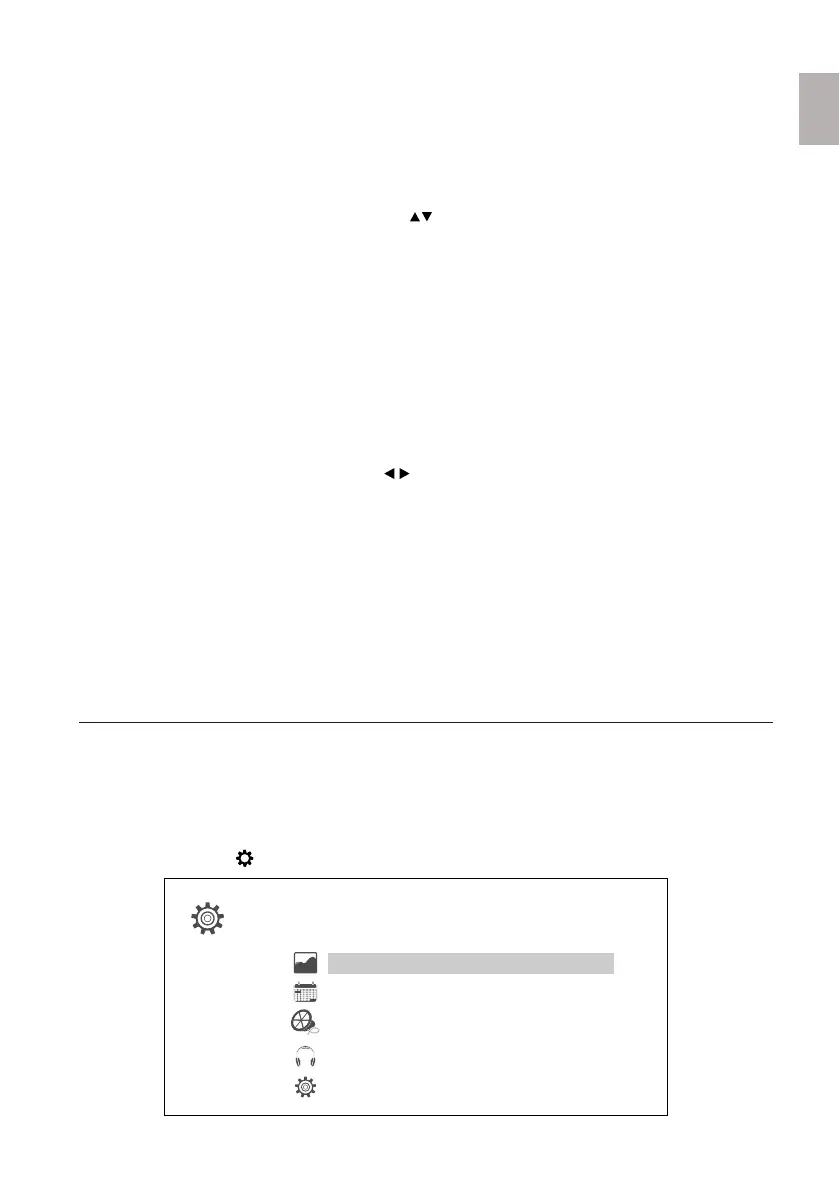
4. VUE D'ENSEMBLE DU MENU DE RÉGLAGE
Utilisez le menu Paramètres pour les fonctions DPF pour optimiser vos
préférences de visualisation et d'écoute. Vous pouvez accéder au menu
Paramètres:
• Sur l’écran d’accueil, sélectionnez le Menu Paramètres et appuyer ENTRÉE.
• Appuyez sur ce bouton sur la télécommande.
Configuration photo
Configuration
Vidéo
Configuration Musique
Configuration du système
Configuration calendrier
French


 To Next Page