Meniu gestionar DisplayLink™
Gestionar DisplayLink
Cutare actualizri
Dispozitive DisplayLink
Congurare audio
Congurare video
Rezoluie ecran
Rotirea ecranului
Extinde
Stabileste ca monitor principal
Monitor notebook
închis
Oglind
Oprire
Optimizare pentru
video
Încadrare TV
Deschide fereastra Rezoluie ecran
Caut online dac sunt disponibile pentru descrcare drivere noi
Aseaz o list a tuturor dispozitivelor DisplayLink conectate
Deschide fereastra Congurare audio
Deschide fereastra Rezoluie ecran
Aseaz o list cu toate rezoluiile de ecran disponibile. Modurile deduse
[ ] nu sunt disponibile în modul oglind
Roteste ecranul în sens orar sau anti-orar
Extinde desktopul Windows pe acest ecran
Stabileste acest ecran ca monitor principal
Închide ecranul laptopului si utilizeaz ecranul DisplayLink drept ecran
principal (funcioneaz numai pentru PC-uri si când este conectat doar
un ecran DisplayLink)
Aeaz acelasi coninut pe ambele ecrane (rezoluiile ecranelor trebuie
s e identice)
Oprete acest ecran DisplayLink
Selectai pentru redare video îmbuntit pe ecrane DisplayLink conec-
tate (aplicabil numai pentru video; text poate aprea mai puin clar)
Regleaz dimensiunea desktopului Windows pentru a se încadra în
ecranul TV conectat (funcioneaz numai când un ecran DisplayLink
este conectat si congurat în Modul extindere)
Congurarea ecranului
în Modul extindere
1. Dai clic pe pictograma DisplayLink
2. Selectai Extindere din Meniul
gestionarului.
Dispozitivul este acum extins în direcia
în care era extins data trecut când ecranul
a fost în acest mod. Pentru a putea controla
mai bine, utilizai submeniul Extinde pân
la si selectai una dintre opiuni. Acest lucru
trece dispozitivul în Modul extindere si
îl plaseaz la Stânga/Dreapta/Deasupra/Sub
monitorul principal.
Congurarea ecranului
în Modul oglind
1. Dai clic pe pictograma DisplayLink
2. Selectai Oglind din Meniul
gestionarului.
Rezoluia, adâncimea culorii si rata de
actualizare a ecranului principal trebuie s
e identice cu cele ale monitorului conectat
la staiade andocare.
Congurarea Încadrare
TV
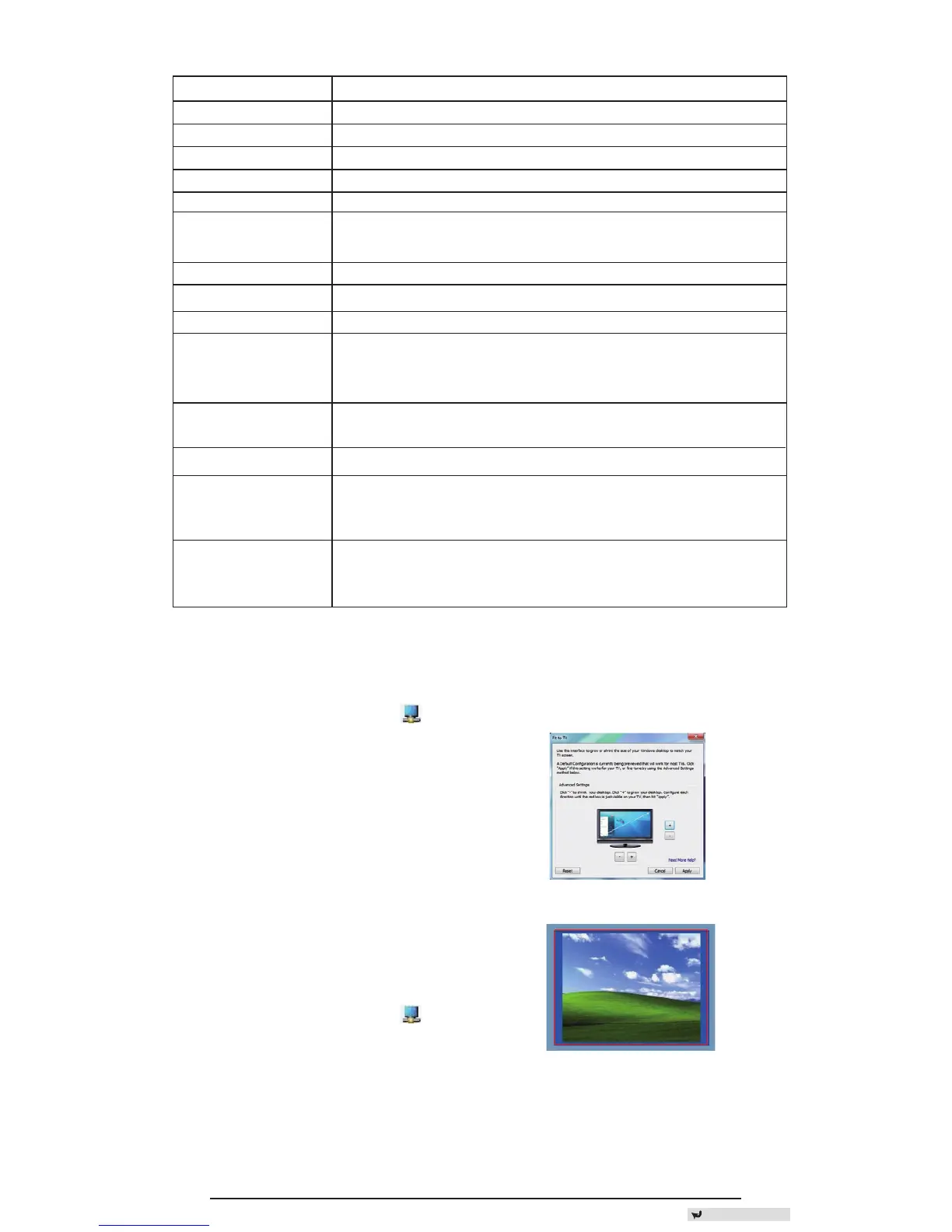
1. Pentru a congura Încadrare TV, selectai
opiunea din Gestionarul DisplayLink. Va
apârea urmâtoarea interfaâ.
2. De asemenea, vei vedea o margine rosie
pe ecranul DisplayLink.
Marginea rosie aratâ dimensiunea noului
desktop Windows. Utilizasi comenzile “+” si “-”
pentru a modica dimensiunea marginii rosii
pânâ când se încadreazâ în ecranul TV.
3. Odatâ ce marginea rosie ajunge la
marginile ecranului TV, dai clic pe “Aplicare”
pentru a redimensiona desktopul Windows.
Back to Content







 To Next Page