PL © 2020 techBite. Wszystkie prawa zastrzeżone. ARC 11.6 64GB HD
13
11.4 Pasek zadań
Pasek zadań znajduje się na dole ekranu startowego – pulpitu. Po lewej stronie
znajduje się przycisk START. Kolejną ikoną jest lupa, pozwalająca na szybkie
wyszukiwanie aplikacji zainstalowanych w systemie – jeśli znana jest ich nazwa.
Kolejna ikonka uruchamia chronologiczny widok działań uruchamianych na
komputerze. Potem znajdują się ikony aplikacji, które można umieszczać
i kasować samemu. Pozwalają one na szybkie uruchamianie aplikacji. Tutaj także
pojawiają się czasowo ikony uruchamianych programów, które znikają po ich
zamknięciu. Dzięki temu łatwiej zorientować się w tym, które programy są
aktywne. Po prawej stronie paska zadań znajduje się obszar powiadomień.
11.5 Obszar powiadomień
Obszar powiadomień to miejsce, gdzie znajdują się ikony aplikacji pracujących
w tle. Ikona zasilania prezentuje poziom naładowania akumulatora oraz to, czy
działa ładowanie po podłączeniu zasilacza. Kolejna ikona pozwala wyświetlić i
kontrolować łączność Wi-Fi, następna odpowiada za głośność multimediów.
Ikona klawiatury dotykowej pozwala aktywować ją w trybie laptopa i tabletu.
Potem prezentowany jest czas i data. Całość zamyka ikona Centrum akcji.
11.6 Centrum akcji
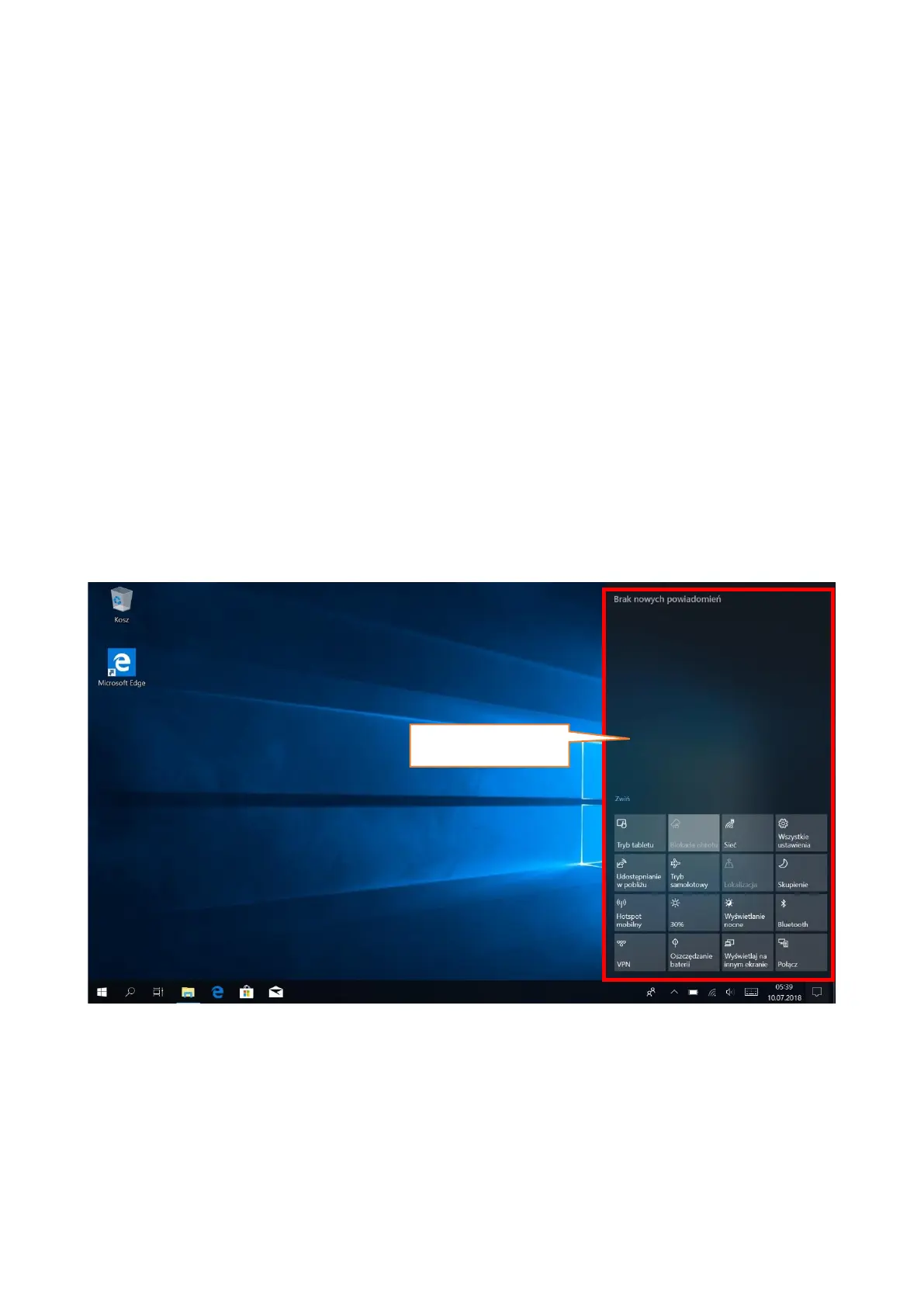
Centrum akcji pozwala przejrzeć komunikaty, które wysyła system w związku
z działaniami systemu i przedstawia opisy występujących problemów.
Poniżej znajdują się kafelki pozwalające uruchamiać szybko niektóre funkcje
komputera lub dające dostęp do przydatnych menu. Znajduje się tutaj także
przycisk Tryb tabletu, który przełącza pulpit systemu na adekwatny do
sterowania dotykowym ekranem.


 To Next Page