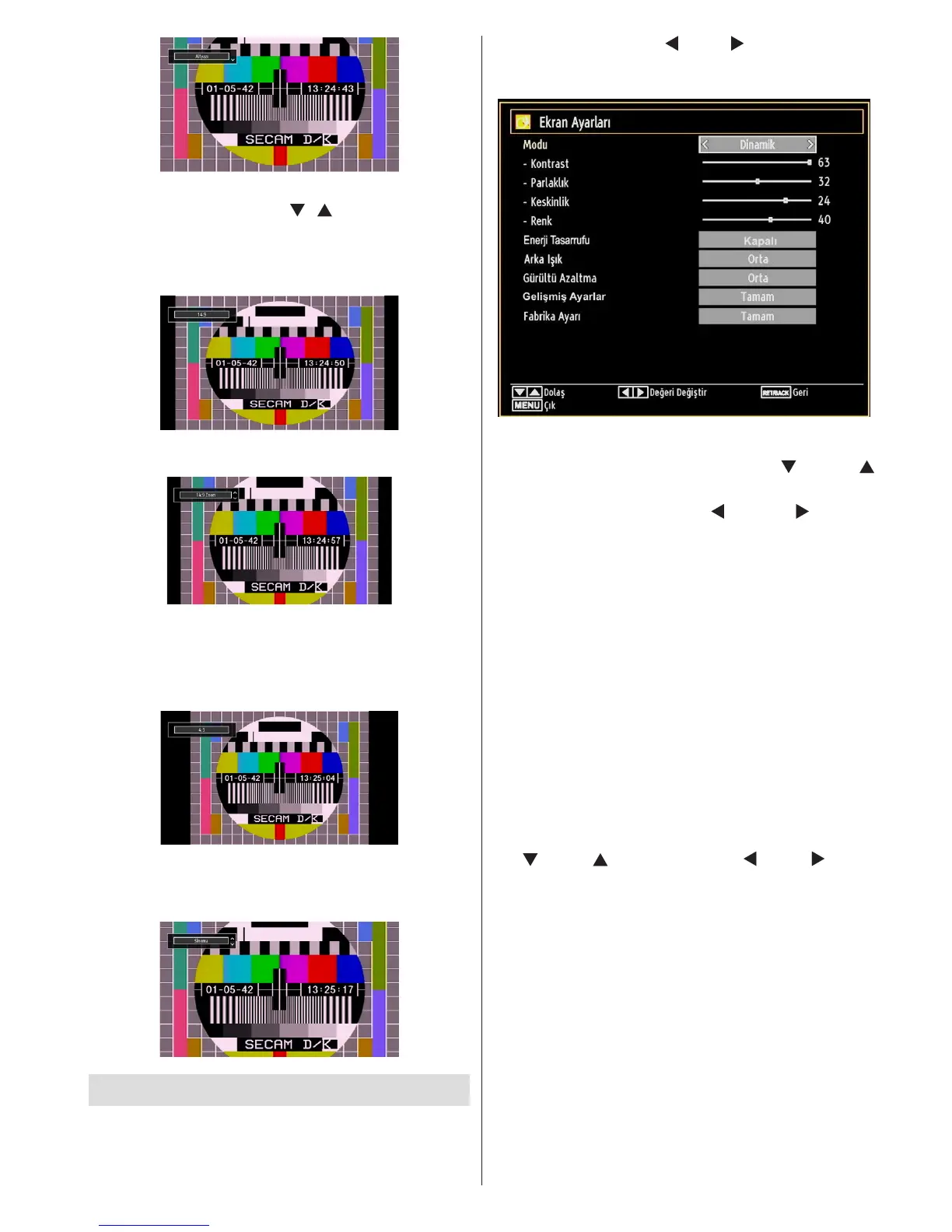
Not : Resim yakınlaştırma modu,14:9, Sinema veya
Altyazı olarak seçiliyken, / tuşlarına basarak
ekranı yukarı veya aşağı kaydırabilirsiniz.
14:9
Geniş ekran (14:9) görüntüyü tam ekran yapar.
14:9 Zoom
Bu seçenek görüntüyü 14:9 oranında yakınlaştırır.
4:3
Normal bir görüntüyü (4:3 görünüm oranı) orijinal
boyutunda görmek için kullanınız.
Sinema
Geniş resmi (16:9 görünüm oranı) tam ekran yapar.
Görüntü Ayarlarını Yapılandırma
Farklı görüntü ayarları kullanabilirsiniz.
“M” tuşuna basınız ve “ ” veya “ tuşunu kullanarak
Resim ikonunu seçiniz. Görüntü Ayarları menüsünü
görüntülemek için OK tuşuna basınız.
Görüntü Ayarları Menü Öğelerini Kullanma
Bir menü öğesini vurgulamak için “• ” veya “
tuşlarına basınız.
Bir öğe ayarlamak için • ” veya “ tuşunu
kullanınız.
Çıkmak için • “M” tuşuna basınız.
Görüntü Ayarları Menü Öğeleri
Mod: Görüntüleme gereksinimleriniz için, ilgili mod
seçeneğini girebilirsiniz. Görüntü modu aşağıdaki
seçeneklerden herhangi birisine ayarlanabilir: Sinema,
Oyun, Dinamik ve Doğal
Kontrast: Ekranın aydınlık ve karanlık değerlerini
ayarlar.
Parlaklık: Ekranın parlaklık değerini ayarlar.
Keskinlik: Ekranda görüntülenen cisimlerin keskinlik
değerini ayarlar.
Renk: Renk değerini girer, renkleri ayarlar.
Güç Tasarrufu Modu: Güç Tasarrufu Modunu seçmek
için ” veya “ ” tuşunu kullanın. “ ” veya “ tuşuna
basarak Güç Tasarrufu Modunu Açık veya Kapalı
olarak ayarlayınız. Güç Tasarrufu Modu hakkında
ayrıntılı bilgi için bu kılavuzun “Çevre Bilgileri” başlıklı
kısmına bakınız.
Not: Güç Tasarrufu Modu açık olduğunda, arka
aydınlatma özelliği etkinleştirilemez.
Arka Işığı (Opsiyonel): Bu ayar, arka ışık seviyesini
kontrol eder ve Auto, Maksimum, Minimum, Medium
ve Eco modlarında ayarlanabilir (opsiyonel).
Not: VGA veya Ortam Tarayıcısı modunda ya da
görüntü modu Oyun olarak ayarlandığında arka ışık
etkinleştirilemez.
Gürültü Azaltma: Eğer yayın sinyali zayıfsa ve
görüntü karlı ise, düzeltmek için, “Gürültü Azaltma”


 To Next Page