コンテンツをエクスポートする
10.日付スタンプ:開く/閉じる
日付スタンプをオンにすると、時間の透かしが写真またはビデオに表示され
ます。
11.言語:English, 简体中文, 繁體中文, 日本語, Pусский, Deutsch,
Français, Italiano, Español, Polski, nederlandse, Português,, ไทย,
Indonesia.
デフォルトの言語は英語です。
12.日付と時刻
①上下ボタンを押して日付と時刻を選択します。
②シャッター/選択ボタンを押して設定を確認します。
13.フォーマット:確認/キャンセル
デフォルト設定はキャンセルです。
microSDカードの状態を良好に保つには、カードを定期的に再フォーマット
してください。再フォーマットすると、すべてのコンテンツが消去されるため、
まず写真やビデオを取り込んでください。
14.工場設定にリセット:確認/キャンセル
デフォルト設定は「キャンセル」です。
このオプションは、すべての設定をデフォルト値にリセットします。
コンテンツをPCにエクスポートする
コンピュータで映画や写真を再生するには、まずそれらをPCに転送する
必 要 が ありま す。 転 送ジョブ で は 、microSDメモリカードの空き容量も増
やす ことができ、新しいコンテンツを保存できます。
カードリーダー(別売)を使用してファイルをPCにエクスポートするには、
ファイルをPCに接続してmicroSDメモリカードを挿入します。ファイルを
コンピュータに転送したり、メモリカードで選択したファイルを削除したり
できます。RAW写真またはRAWオーディオファイルをエクスポートする場
合は、カードリーダーを使用してください。
コンテンツをスマホやタブレットにエクスポートする
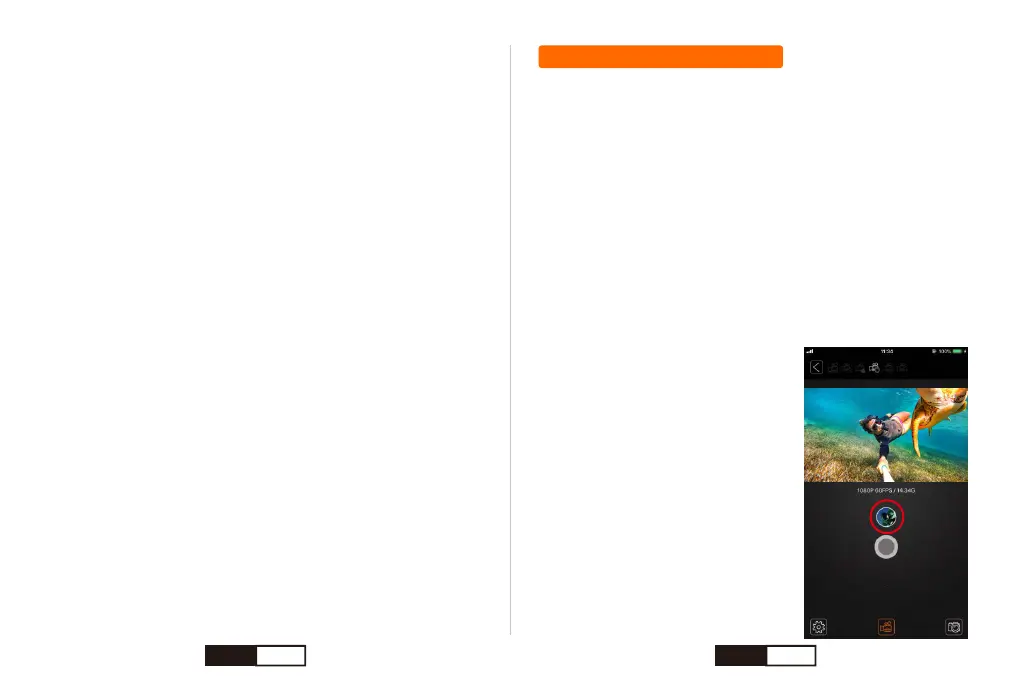
1.ス マ ートフォンをアクションカメラi60 +
のWiFiに接続します。
2. ThiEYEアプリケーションを開きます。
インターフェイスの[接続]ボタンをクリック
して、カメラをアプリケーションに接続しま
す。
3. 以下に示すボタンを押して、アプリケー
ションアルバ ム に入ります。
ともできます。
JP 122 JP 123


 To Next Page
 Loading...