57
○○○○○○○○○○○○○○○○○○○○○○○○○○○○○○○○○○○○○○○○○○○○○○○○○○○○○
3.エディット
3. エディット
プログラム・モード、エフェクト・セレクト・モードで
は、各エフェクトのエディット、ノイズ・リダクショ
ンとプログラム・レベルの設定、プログラム名の変更
などのエディット操作を行うことができます。
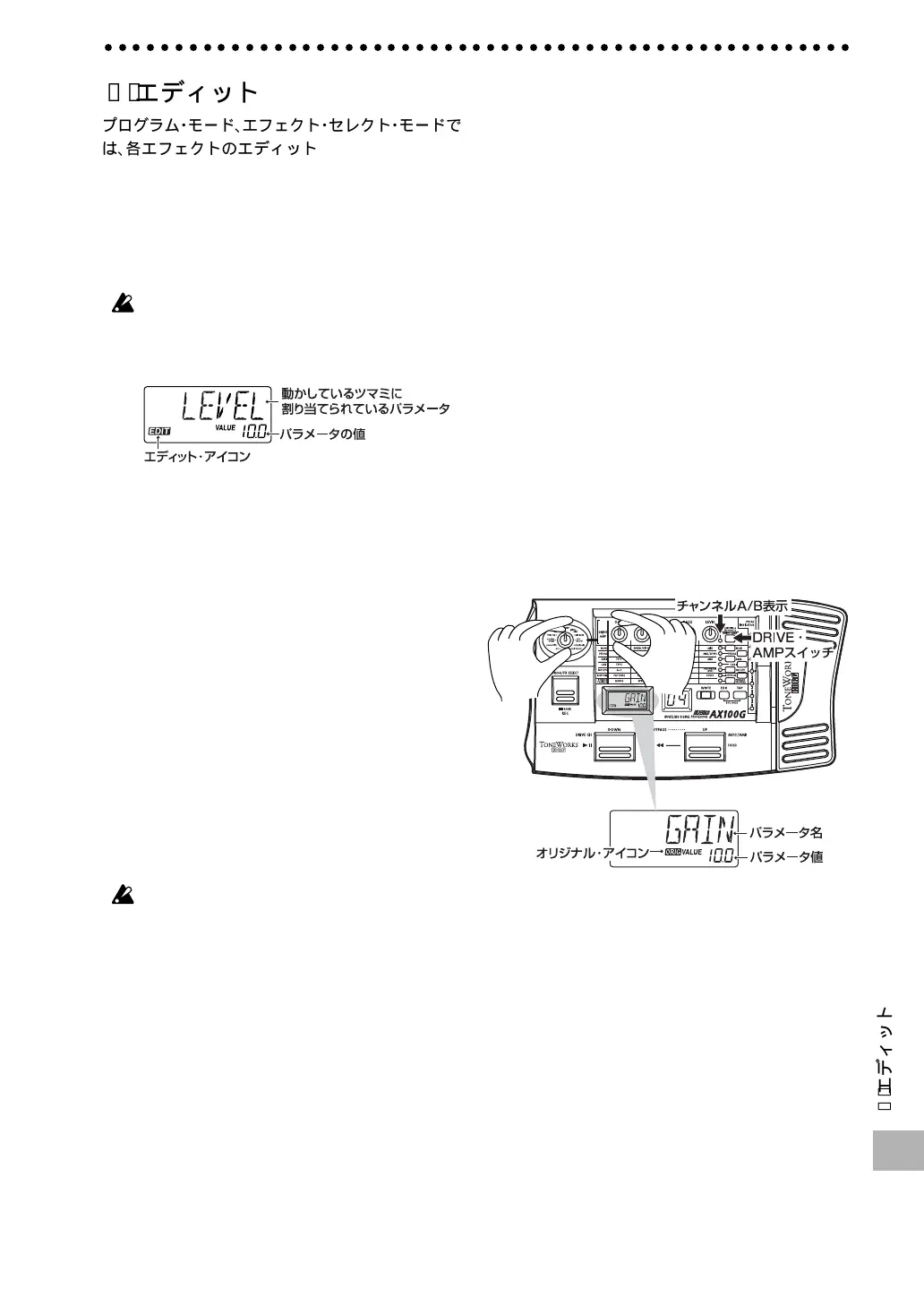
エディット中はマルチ・ディスプレイのエディット・
アイコンと各エフェクトのセレクト・スイッチ横の
LEDが点滅します。
エディットしたエフェクトを保存するには「プログラムの
ライト」を行ってください。「プログラムのライト」を行わな
いで電源をオフにしたり、他のプログラムに切り替えると
元の設定に戻ります。
エフェクトのエディット
ドライブ・アンプ・エフェクトは、DRIVE・AMPスイッチを押さ
なくてもバリュー・ツマミやタイプ・ツマミを回すとすぐにエ
ディット状態になります(次項ドライブ・アンプ・エフェクトのク
イック・エ デ ィット機能参照)。
その他のエフェクトは、エディットしたいエフェクトのセレク
ト・スイッチを押してエディット状態にします(LEDが点滅)。
ドライブ・アンプ・エフェクトのクイック・
エディット機能
タイプ・ツマミでエフェクトを選び直したり、5つのバリュー・ツマ
ミを回してパラメータ値をかえるとドライブ・アンプ・エフェクト
のエディット状態になります(OFFの場合を除く)。
このときにマルチ・ディスプレイに、それぞれのツマミに割り振
られているエフェクト名やパラメータ名とその値が表示され音
色が変化します。
また、モジュレーションや、ペダル等の他のエフェクトがエ
ディット状態でも
タイプ・ツマミを回すとドライブ・アンプ・エ
フェクトのエディットになります。
バリュー・ツマミに他の機能が割り当てられてられている
ときや、バイパス、ミュート、フレーズ・ト レ ー ナ・モ ー ド の
ときはエディットできません。
ドライブ・アンプ・チャンネル
ドライブ・アンプ・エフェクトはプログラムごとにA、Bの2チャン
ネルの設定を持っています。
パネル右側のDRIVE・AMPスイッチを押してどちらをエディッ
トするか選びます。押すたびにLEDが緑点滅(Aチャンネル)、赤
点滅(Bチャンネル)をくりかえします。
ドライブ・ア ン プ・エフェクトのエディット例
ここではドライブ・アンプ・エフェクトのBチャンネルにTUBE
ODを設定するのを例にとって説明します。
1. DRIVE・AMPスイッチを何度か押してBチャンネルを選びま
す(LED赤点滅)。
2. マルチ・ディスプレイにTUBEODと、表示されたときはそ
のまま、それ以外の場合は、タイプ・ツマミを回してTUBEOD
に合わせます。最初から、タイプ・ツマミの位置がTUBEODの
ときは、一度他のタイプに切り替えてから、再度TUBEODに
合わせてください。
3. マルチ・ディスプレイには、エフェクト名のTUBEODが表
示されます。
プログラムされていたエフェクトを選択した場合は、マルチ・
ディスプレイのオリジナル・ア イ コンが点灯します。
4. 5 つのバリュー・ツマミはそれぞれ、GAIN、TREBLE、
MIDDLE、BASS、LEVELが割り当てられ、各パラメータの値
を調整するツマミとして機能します(P.60「エフェクト・パラ
メータ」参照)。
5. ツマミを回すと音色が変化し、マルチ・ディスプレイにそのツ
マミに割り当てられいるパラメータ名とその値が表示されま
す。このとき、ツマミを回したときの値と、変更前の値(オリジ
ナル・パラメータ・バリュー)が一致すると、マルチ・ディスプレ
イのオリジナル・アイコンが点灯します。
ドライブ・アンプ・エフェクトを使用しない場合は、タイプ・ツマミ
でOFFを選ぶとドライブ・アンプ・エフェクトがバイパスされ、マ
ルチ・デ ィスプレイにDRVOFFと表示されます。



 To Next Page