Français 5
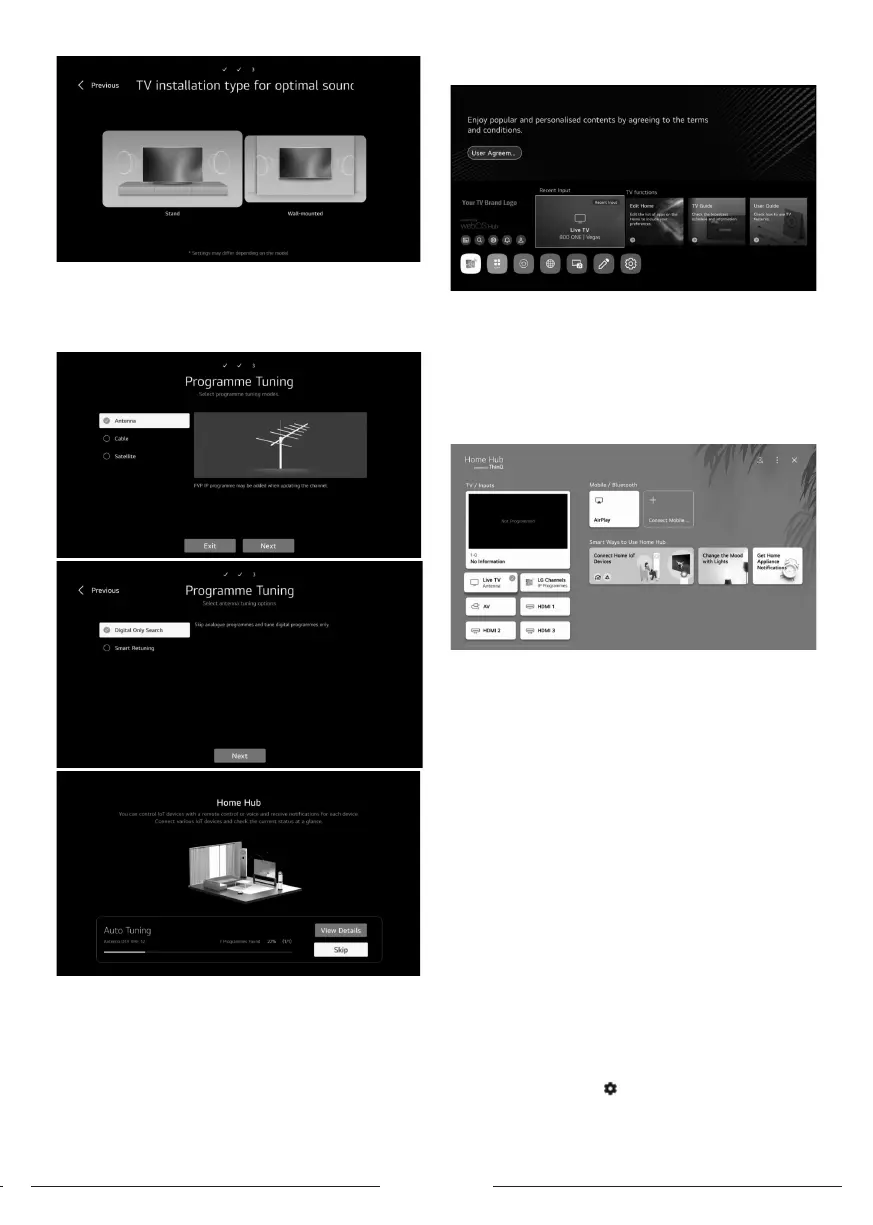
7- Réglage des chaînes
- Appuyez sur les boutons Haut/Bas pour sélectionner le
type d’antenne souhaité (antenne, câble, satellite) pour
commencer la recherche..
Remarque : Après avoir terminé le réglage, le téléviseur
passe automatiquement à la page d’accueil..
Page d’accueil
Dans la lie des applications, sélectionnez l’application
que vous souhaitez utiliser..
- Hub d’accueil
- - Depuis la page d’accueil, appuyez sur le bouton
Gauche/Droite de la télécommande pour sélectionner la
page d’accueil.
- - Ou appuyez sur le bouton Entrée pour ouvrir la page du
Hub d’accueil..
1. Vous pouvez vérier et sélectionner un appareil externe
connecté via le port d’entrée externe ou le réseau.
2. Utilisez Apple Home, AirPlay2 pour contrôler votre
téléviseur et regarder du contenu depuis votre iPhone sur
l’écran du téléviseur.
Remarque : Assurez-vous que le téléviseur et l’appareil
mobile sont connectés au même réseau.
3. Vous pouvez connecter votre mobile au téléviseur pour
partager l’écran du mobile et proter du contenu ocké.
Remarque : Assurez-vous que le téléviseur et l’appareil
mobile sont connectés au même réseau.
De plus, achez la lie des appareils Bluetooth connectés
et sélectionnez-en un.
4. Vous pouvez vérier le guide de connexion pour chaque
type d’appareil IoT domeique, connecter et voir les
appareils enregirés avec votre compte ThinQ ou des
appareils IoT.
Couplage de la télécommande avec le téléviseur
- Appuyez simultanément sur les boutons Retour et
Accueil pendant environ 5 secondes puis appuyez sur le
bouton ok pour terminer l’appairage.
- pour déconnecter la télécommande et le téléviseur,
appuyez simultanément sur les boutons retour et home
pendant environ 5 secondes.
- Réglage du téléviseur
- Appuyez sur le bouton pour accéder aux réglages du
téléviseur.
- - Appuyez sur les boutons Haut/Bas/Gauche/Droite pour
mettre en surbrillance l’icône du menu souhaité, puis
appuyez sur le bouton OK pour sélectionner..



 To Next Page