Français 6
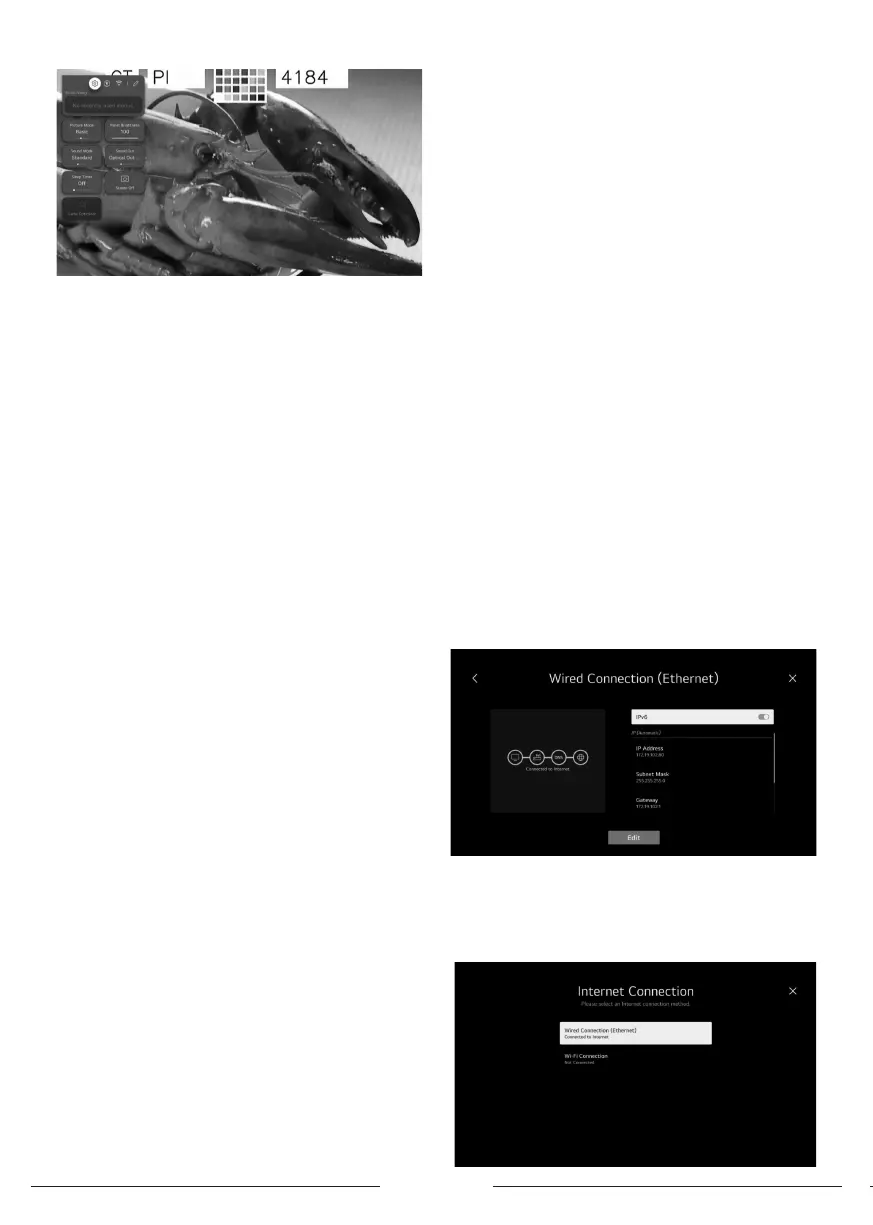
- - Vous pouvez dénir le mode image, la luminosité du
panneau, le mode sonore, la sortie sonore, la minuterie de
veille, l’arrêt de l’écran et l’optimiseur de jeux.
- - Vous pouvez également ajouter/supprimer des
éléments de réglage rapide ou modier leur ordre..
- Mode image
- Appuyez sur les boutons Haut/Bas/Gauche/Droite pour
sélectionner le mode image.
- Appuyez sur la touche <OK> pour entrer dans le sous-
menu.
- Appuyez sur les boutons Gauche/Droite pour sélectionner
Vif/Standard/Basique/Cinéma/Sport/Optimiseur de jeux,
puis appuyez sur OK pour congurer.
• ViF: Ane l’image en augmentant le contrae, la
luminosité et la netteté.
• Standard : Mode par défaut pour une expérience d’image
de haute qualité sous un éclairage normal.
• Basique : Eet d’image de base.
• Cinéma : Convient pour regarder la télévision ou des
lms dans une pièce sombre.
• Sport : Image adaptée aux jeux sportifs. Ane l’image
des mouvements rapides comme le coup de pied ou le
lancer d’une balle.
• Optimiseur de jeux : Image adaptée aux jeux. Améliore la
vision des jeux.
- Luminosité du panneau
- - Appuyez sur les boutons Gauche/Droite/Haut/Bas pour
sélectionner la luminosité du panneau.
- - Appuyez sur la touche <OK> pour entrer dans le sous-
menu.
- - Appuyez sur les boutons Haut/Bas pour régler la
luminosité du panneau..
- Mode sonore
· - Appuyez sur les boutons Haut/Bas/Gauche/Droite pour
sélectionner le mode sonore.
· - Appuyez sur la touche <OK> pour entrer dans le sous-
menu.
· - Appuyez sur les boutons Gauche/Droite pour
sélectionner Standard/Cinéma/Voix claire/Sport/Musique,
puis appuyez sur OK pour congurer.
· • Standard : Optimise le son pour tous les types de
contenu.
· • Cinéma : Optimise le son pour les cinémas.
· • Voix claire : Améliore la clarté des voix.
· • Sport : Optimise le son pour les jeux sportifs.
· • Musique : Améliore les aigus et réduit les basses..
- Sortie sonore
- - Appuyez sur les boutons Haut/Bas/Gauche/Droite pour
sélectionner la sortie sonore.
- - Appuyez sur la touche <OK> pour entrer dans le sous-
menu.
- - Appuyez sur les boutons Gauche/Droite pour
sélectionner Haut-parleur TV/Appareil de sortie optique/
Appareil de sortie optique + Haut-parleur TV/Appareil
HDMI (ARC)/Appareil
- Bluetooth/Appareil Bluetooth + Haut-parleur TV/Casque
laire/Casque laire + Haut-parleur TV/Appareil mobile,
puis appuyez sur OK pour congurer..
- Minuterie de mise en veille
- Appuyez sur les boutons Haut/Bas/Gauche/Droite pour
sélectionner la minuterie de mise en veille.
- Appuyez sur la touche <OK> pour entrer dans le sous-
menu.
- Appuyez sur les boutons Gauche/Droite pour
sélectionner Désactivé/10 min/20 min/30 min/1 heure/1
heure 30 min/2 heures/3 heures/4 heures. Écran éteint
- - Appuyez sur les boutons Haut/Bas/Gauche/Droite pour
sélectionner Écran éteint.
- - Appuyez sur la touche <OK> pour entrer en mode écran
éteint..
- Optimiseur de jeux
- Appuyez sur les boutons Haut/Bas/Gauche/Droite pour
sélectionner l’Optimiseur de jeux..
Réseau
- - Si vous congurez les paramètres du réseau, vous
pouvez utiliser divers services tels que des contenus en
ligne et des applications.
- - Appuyez sur les boutons Haut/Bas/Gauche/Droite pour
sélectionner le Réseau.
- - Appuyez sur la touche <OK> pour entrer dans le sous-
menu..
· Connexion laire (Ethernet))
- - Appuyez sur les boutons Gauche/Droite pour
sélectionner Connexion laire (Ethernet).
- - Appuyez sur le bouton OK pour entrer dans le sous-
menu et congurer..
- Connexion Wi-Fi
- - Appuyez sur le bouton haut/bas pour sélectionner
Connexion Wi-Fi.
- - Appuyez sur le bouton OK pour entrer dans le sous-
menu et congurer..



 To Next Page